Cara Mengubah Ukuran Keyboard On-Screen di Windows 10
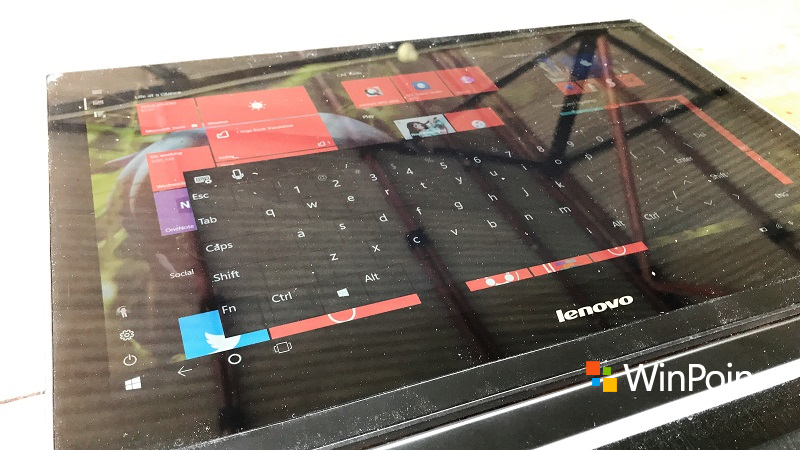
Memang tidak ada yang mengalahkan kenyamanan mengetik di keyboard fisik. Meskipun demikian, Windows 10 dengan fungsional yang ramah touchscreen, memungkinkan kau untuk mengakibatkan keyboard virtual sebagai alternatif ketika perangkat kau dialih-fungsikan sebagai tablet.
Dalam beberapa laptop convertible atau two-in-one yang mempunyai fungsi layar sentuh, kau sanggup memakai keyboard virtual sebagai pengganti keyboard fisik yang dilipat ke belakang ketika kau mengubah posisi laptop menjadi tablet atau mode tent. Keyboard virtual ini memudahkan kau melaksanakan input tanpa perlu mengandalkan keyboard fisik.
Namun terkadang, ukuran keyboard yang muncul di layar tidak cocok untuk jari-jarimu. Untuk mengatasi hal ini, kau sanggup membesarkan atau mengecilkan ukuran keyboard semoga lebih nyaman untuk digunakan. Caranya sangat mudah.
Jika kau belum memunculkan ikon keyboard virtual kau di taskbar, klik kanan pada taskbar dan pilih Show touch keyboard button. Setelah ikon keyboard virtual muncul, maka kau sanggup memunculkan keyboard on-screen tersebut cukup dengan menyentuh ikon.
Jika berdasarkan kau keyboard tersebut terlalu besar, maka kau sanggup mengubah ukurannya cukup dengan tap bagian sudut keyboard yang mempunyai ikon keyboard dan roda gigi.
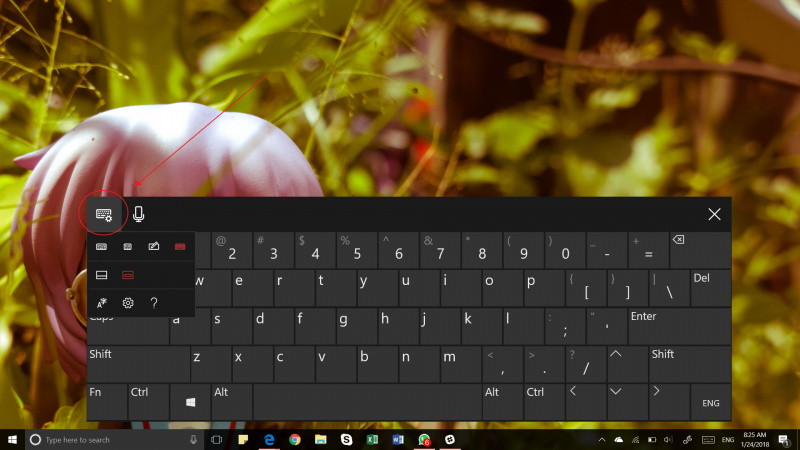
Apa saja pilihan yang didapatkan? Opsi di baris atas yaitu tipe keyboard. Ada aneka macam ukuran keyboard, dan juga keyboard yang memungkinkan untuk menulis pribadi di layar. Sedangkan baris kedua yaitu attach (menempel sampai ke sisi layar) dan floating (seolah mengambang). Tampilan mengambang menyerupai pada gambar di bawah ini, diperoleh dengan tap ikon baris kedua di sebelah kanan.
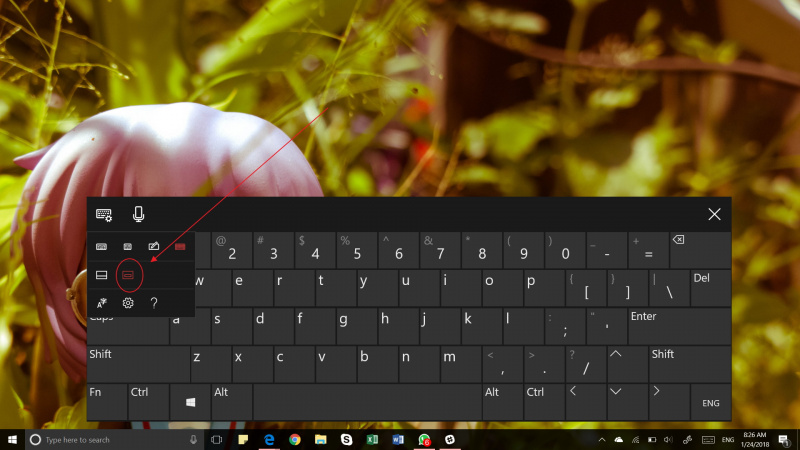
Sedangkan versi attach (menempel sampai ke sisi layar) diperoleh dengan tap ikon baris kedua di sebelah kiri. Ini kalau kau suka versi keyboard yang lebar.

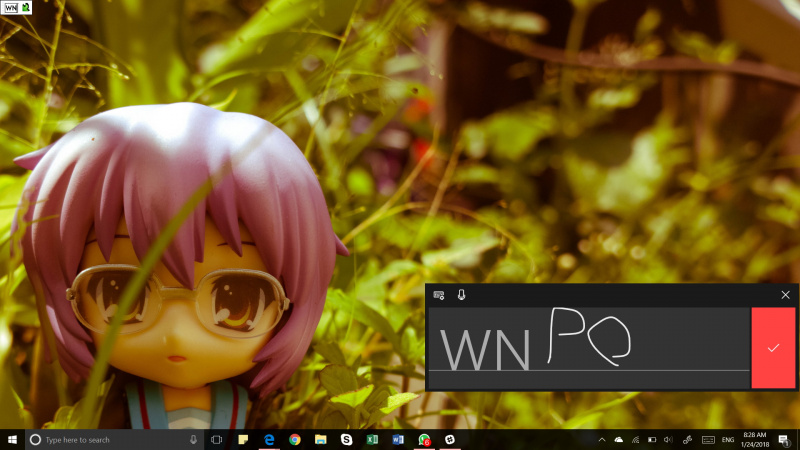
Untuk ukuran keyboard di baris pertama, aku tidak akan membahasnya lebih lanjut alasannya yaitu standar. Hanya mengubah ukuran keyboard sehingga kau mendapat tampilan keyboard yang besar dan kecil. Ini untuk menyesuaikan dengan aplikasi atau software yang sedang kau buka, agar view kamu tidak terganggu. Nah, yang unik yaitu kalau kau mengetuk ikon nomor tiga di baris pertama (yang menyerupai dengan gambar petak tulis) – Seperti gambar ikonnya, kau akan sanggup memperoleh tampilan petak tulis yang sanggup kau tulisi langsung, baik dengan jari ataupun dengan pen.
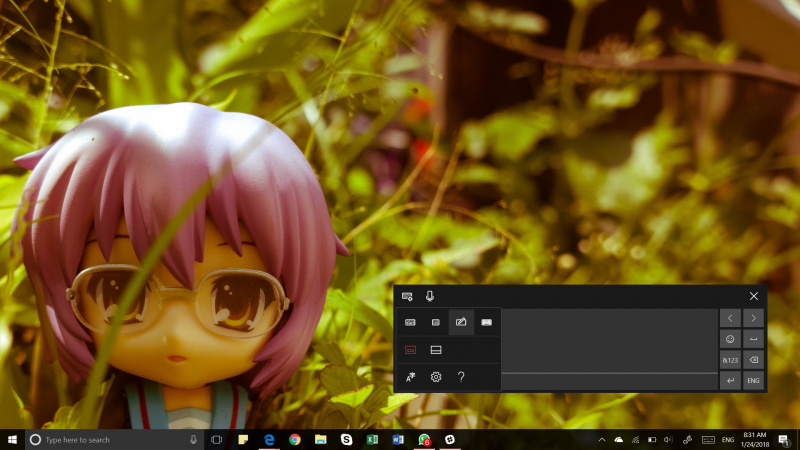
Software virtual keyboard Windows 10 akan mengonversi goresan pena kau secara langsung. Ini menarik kalau kau memakai tablet kau sebagai pengganti notebook, dan mungkin kau lebih terbiasa memakai pen daripada mengetik. Software ini akan benar-benar membantu kau menciptakan catatan secara digital.
Demikianlah cara menyesuaikan ukuran keyboard on-screen serta aneka macam macam tipe keyboard virtual yang kau manfaatkan secara default di Windows 10. Bagaimana kesan kau ihwal penggunaan keyboard virtual? Ungkapkan pendapat kau di kolom komentar!
Sumber: https://winpoin.com/
0 Response to "Cara Mengubah Ukuran Keyboard On-Screen di Windows 10"
Post a Comment