Cara Mengaktifkan Fitur Timeline di Windows 10
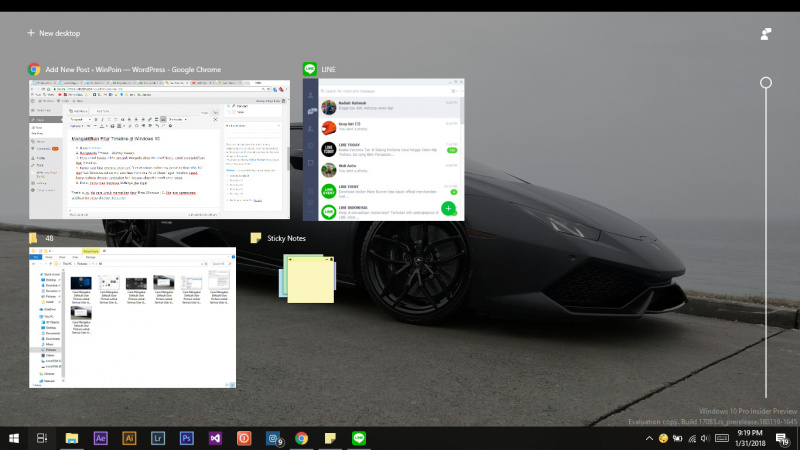
Pada update Windows 10 Build 17063 beberapa waktu yang lalu, Microsoft memperlihatkan banyak fitur didalammnya, termasuk fitur Timeline. Sedikit klarifikasi mengenai fitur Timeline ini, singkatnya kau sanggup kembali kepekerjaan sebelumnya memalui opsi Timeline ini. Untuk klarifikasi lebih detail berserta cara menggunakanya, WinPoin telah menciptakan video yang dimuat dalam channel Kepoin Tekno.
Klik tautan jika video tidak muncul atau kau sanggup melihatnya dalam versi teks.
Fitur ini hanya sanggup bekerja jikalau kau sudah login dengan akun Microsoft. Jika memakai lokal akun, maka kau tidak sanggup menggunakannya. Jika kau sudah login dengan akun Microsoft tetapi tidak sanggup menemukan fitur ini, maka kau perlu mengaktifkannya secara manual. Berikut WinPoin berikan langkah-langkahnya.
Baca juga tips Windows lainnya :
- Cara Membuat Bootable USB Windows dengan PowerShell
- Cara Menghapus Voice Record pada Cortana
- Cara Download Font dari Microsoft Store di Windows 10
- 4 Cara Download Windows 10 Secara Legal
- Cara Kalibrasi Tampilan untuk Video HDR di Windows 10
Mengaktifkan Fitur Timeline di Windows 10
- Buka Settings.
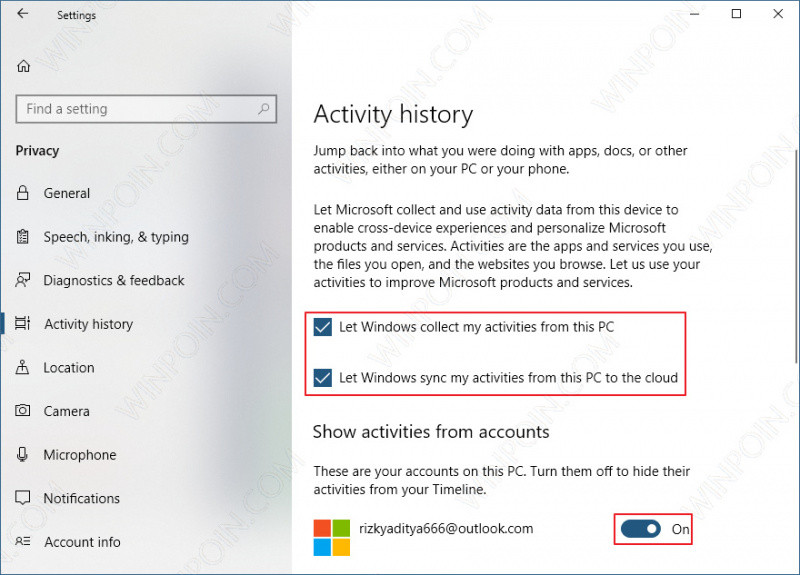
- Navigasi ke Privacy – Activity history.
- Pada panel kanan, slide menjadi On pada akun Microsoft kau untuk mengaktifkan fitur Timeline.
- Kamu juga sanggup centang pada opsi “Let Windows collect my activities from this PC” dan “Let Windows collect my activities from this PC to Cloud” biar Timeline sanggup kau sinkron dengan perangkat lain dengan akun Microsoft yang sama.
- Done, kau sanggup menutup Settings jikalau ingin.
That’s it, itu ia cara untuk mematikan fitur Time Windows 10. Jika ada pertanyaan, silahkan bertanya dikolom komentar.
Sumber: https://winpoin.com/
0 Response to "Cara Mengaktifkan Fitur Timeline di Windows 10"
Post a Comment