Cara Menghentikan Aplikasi ‘Sampah’ Terinstall Otomatis di Windows 10

Saya tidak menyampaikan bahwa aplikasi bundling di Windows 10 ini jelek. Banyak game dan aplikasi yang otomatis terinstall di Windows 10 bahwasanya sangatlah bagus. Tetapi bagi sebagian pengguna yang tidak memerlukan semua itu, dan tanpa sepengetahuan tiba-tiba terinstall begitu saja secara otomatis di Windows 10, maka game dan aplikasi bundling tersebut tak ubahnya menyerupai ‘sampah’ yang tak terpakai. Hanya memenuhi PC, storage, dan daftar aplikasi terinstall layaknya bloatware. Bahkan dalam sebagian kasus, aplikasi ini dapat menjadi sumber celah keamanan yang serius. (Baca: Ada Celah Keamanan Serius di Bundling Password Manager Windows 10 )
Untuk itu bagi kau yang merasa terganggu dengan aplikasi bundling menyerupai Age of Empires: Castle Siege, Candy Crush Soda Saga, FarmVille2: Country Escape, Flipboard, Minecraft: Windows 10 edition, World of Tanks: Blitz, dsb — dan tak ingin aplikasi semacam ini terinstall secara otomatis lagi dan lagi, ikuti saja panduan ini.
Cara Mematikan Install Otomatis Aplikasi Bloatware di Windows 10
Ketikkan regedit di kolom pencarian Windows 10, kemudian Enter untuk membuka registry editor.

Setelah itu browse ke HKEY_CURRENT_USER\Software\Microsoft\Windows\CurrentVersion\ContentDeliveryManager

Setelah itu double klik SilentInstalledAppsEnabled, dan ubah value nya menjadi 0.
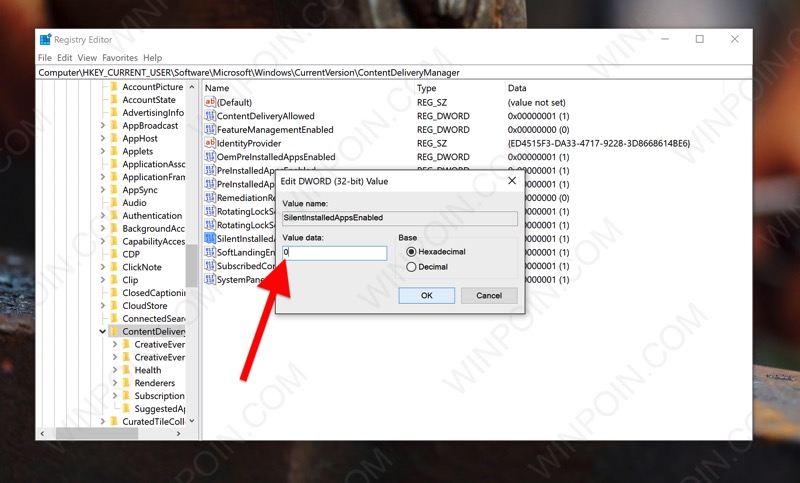
Dengan begini aplikasi bundling di Windows 10 tersebut tidak akan lagi terinstall secara otomatis.
Cara Menghilangkan Bloatware yang Sudah Terinstall
Tetapi langkah diatas hanya menghentikan install otomatis aplikasi bundling Windows 10 saja. Aplikasi yang sudah terinstall perlu kau uninstall secara manual dan pin aplikasi di start sajian juga harus kau unpin secara manual.
Untuk uninstall semua aplikasi bundling kau tinggal ketik saja Remove Programs di kolom pencarian Windows dan Enter

Kini pilih aplikasi yang tidak kau inginkan, dan klik Uninstall.

Untuk unpin aplikasi dari Start Menu, cukup klik kanan nama aplikasi ataupun tile aplikasi, kemudian pilih Unpin from start.


Nah itulah cara menghentikan aplikasi bloatware terinstall otomatis di Windows 10, sekaligus menghilangkan bloatware yang sudah terinstall. Bagi kau yang punya pertanyaan atau tips lainnya, silakan sampaikan di kolom komentar.
Sumber: https://winpoin.com/
0 Response to "Cara Menghentikan Aplikasi ‘Sampah’ Terinstall Otomatis di Windows 10"
Post a Comment