Cara Menggabungkan File PDF Menjadi Satu (Mudah dan Cepat)
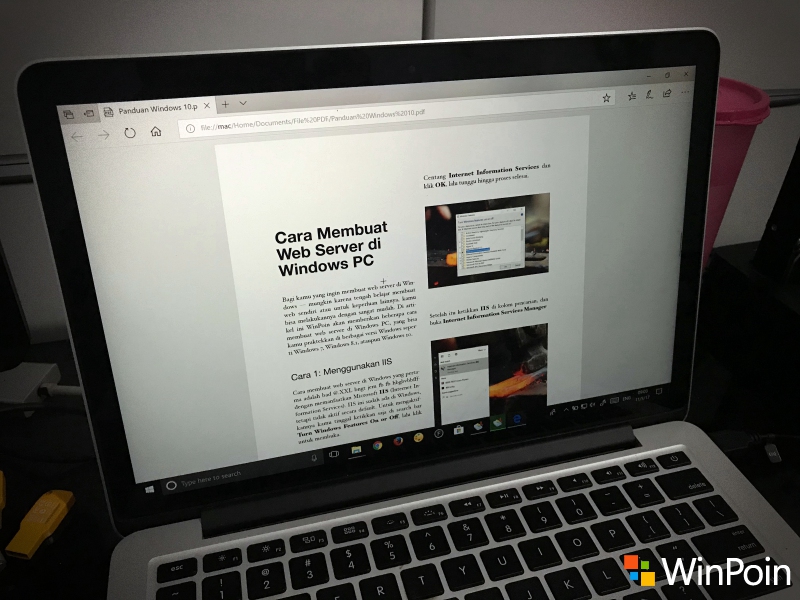
Ingin menyatukan file PDF dan menggabungkan beberapa file PDF menjadi satu? Berikut ini ialah panduan WinPoin perihal cara menggabungkan file PDF baik secara online (tanpa software) ataupun offline dengan tunjangan software di Windows PC.
Cara Menggabungkan File PDF Menjadi Satu dengan Bantuan Software
Menyatukan file PDF secara offline dengan tunjangan sotfware ialah cara yang paling WinPoin rekomendasikan. Hal ini alasannya dokumen PDF tidak harus kau upload ke server layanan pihak ketiga yang tidak ada jaminan keamanan dan privasinya. Selain itu tidak ada batasan ukuran file maksimal pada file PDF yang ingin kau satukan menyerupai yang diberlakukan oleh banyak sekali aplikasi online. Makara dengan cara ini kau bebas menyatukan file PDF, berapapun banyaknya, dan berapapun ukuran file-nya.
Ada cukup banyak software yang dapat kau gunakan untuk menggabungkan PDF, dan software favorit WinPoin ialah PDFShaper. Kamu dapat download PDFShaper (Free Edition) melalui link dibawah ini:
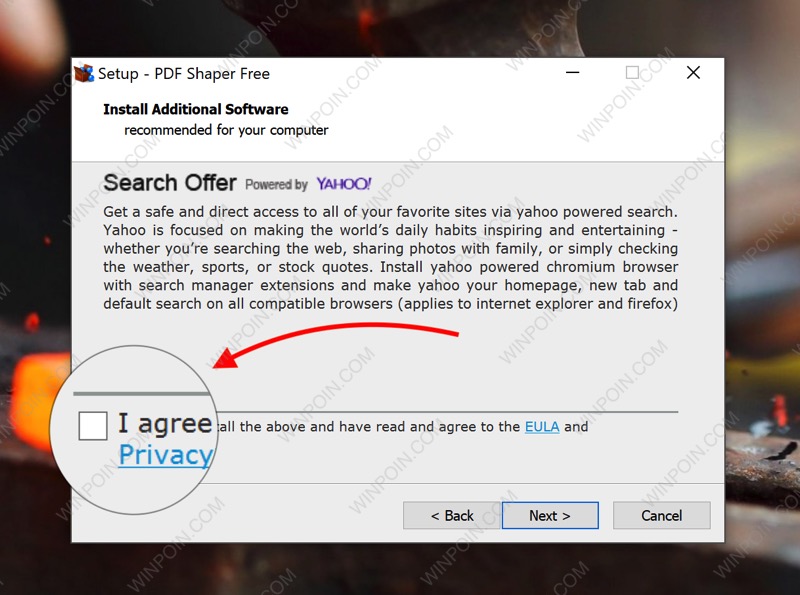
NB: perhatikan ketika install PDFShaper, pastikan kau hilangkan centang instalasi bloatware ini.
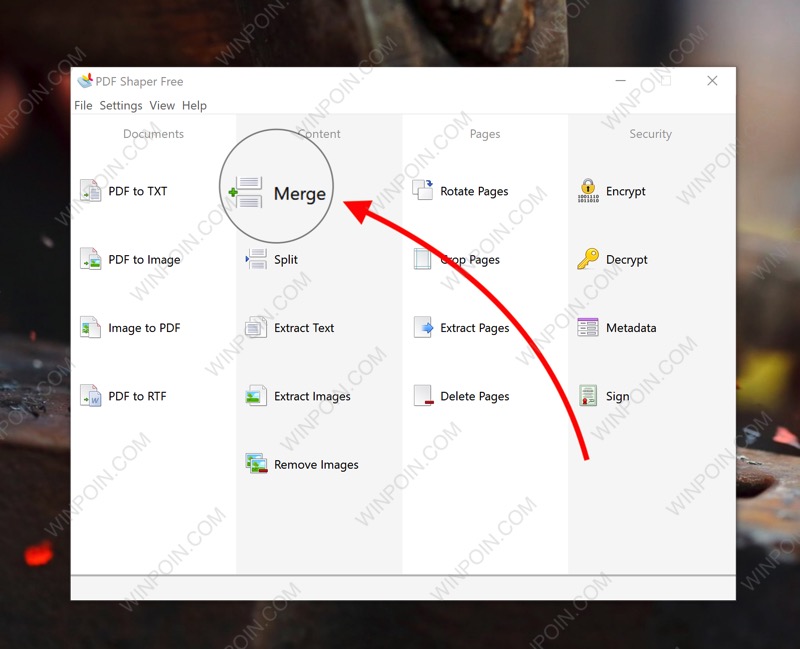
Kini kau tinggal buka PDFShaper, kemudian klik sajian Merge
Tekan tombol Add (logo +)
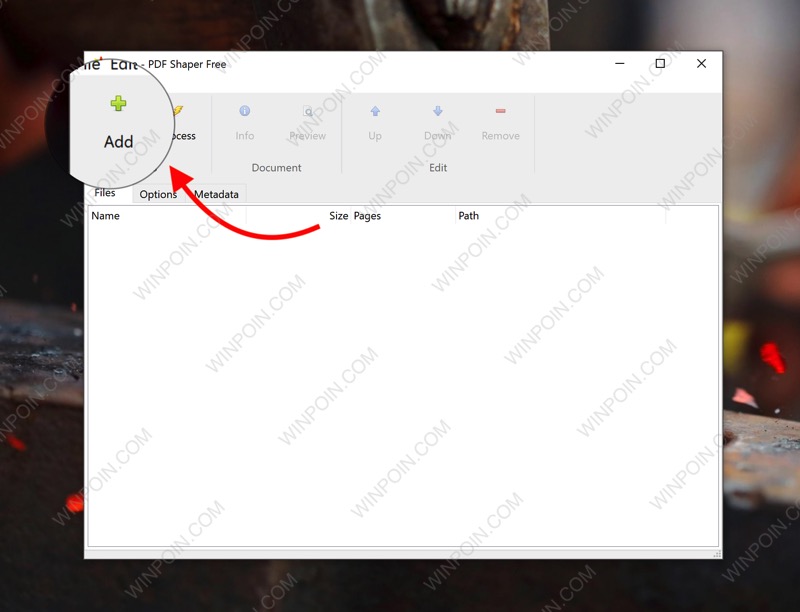
Lalu masukkan semua file PDF yang ingin kau gabungkan menjadi satu.
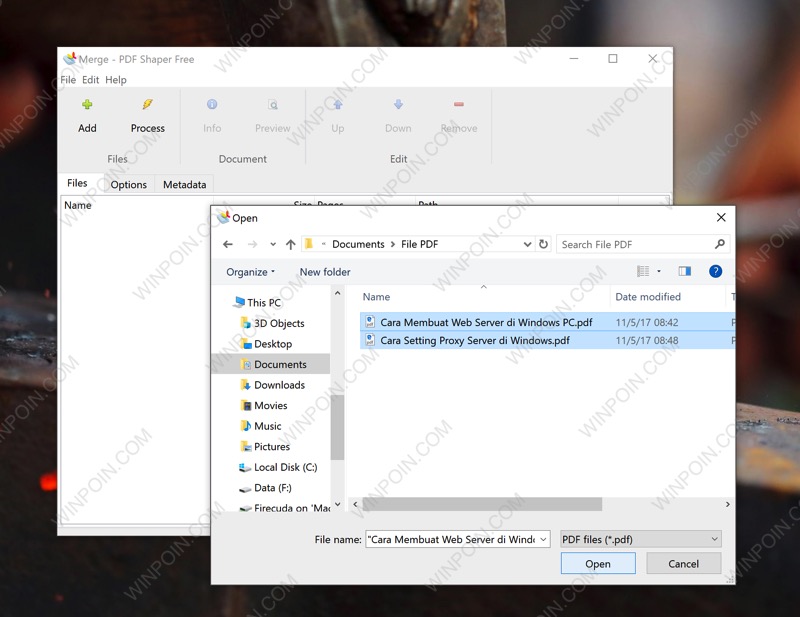
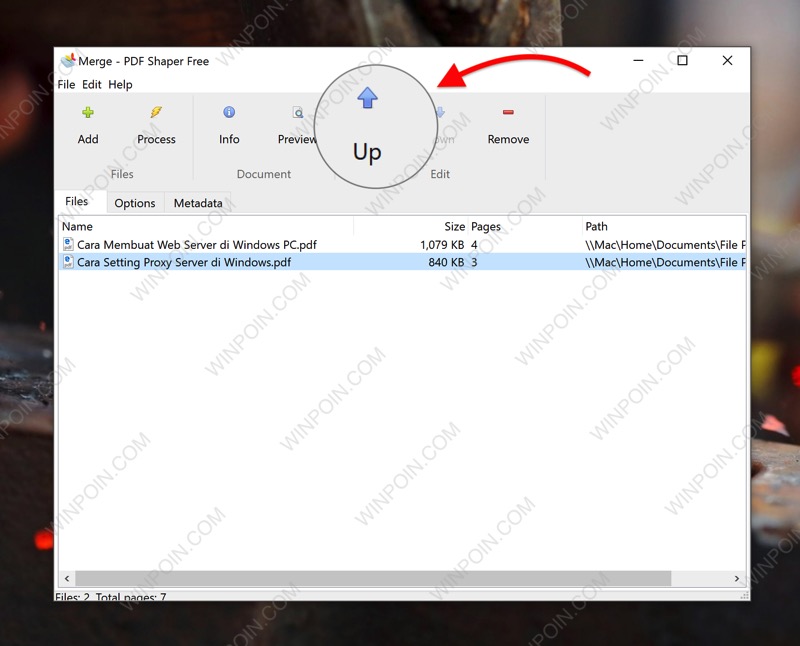
Kamu dapat mengubah urutan file PDF dengan menekan tombol Up dan Down
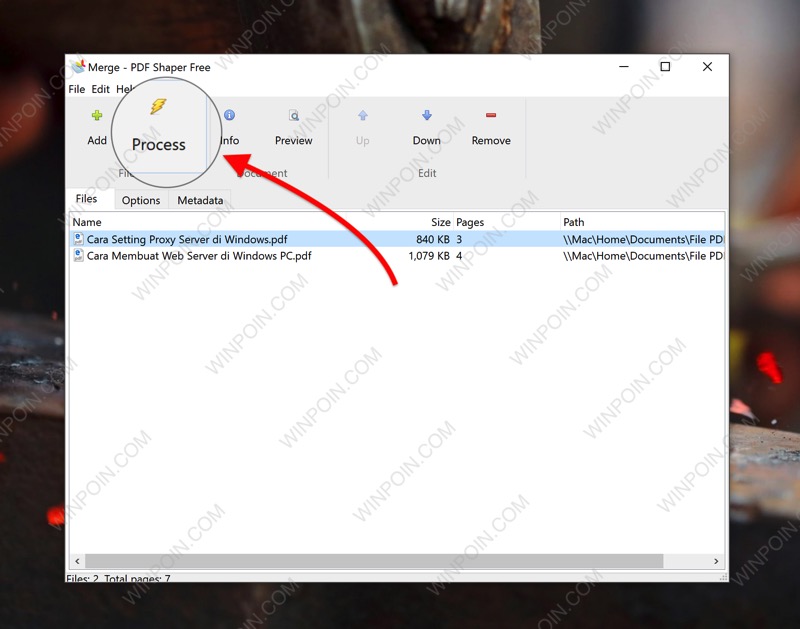
Jika sudah, tinggal klik saja Process dan tentukan dimana kau akan menyimpan File PDF yang sudah digabungkan menjadi satu tersebut.
Proses menyatukan file PDF akan berhasil menyerupai ini
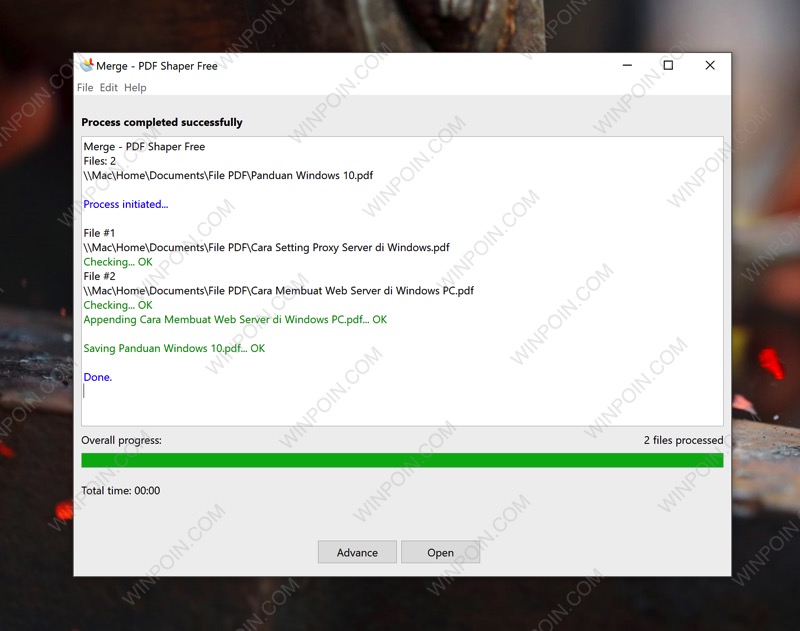
Kini kau dapat buka file PDF yang telah digabungkan, dan proses menggabungkan file PDF telah selesai.
Aplikasi untuk menggabungkan file PDF lainnya yang dapat kau gunakan ialah PDFsam Basic yang dapat kau download disini. PDFsam ini juga powerful, terlebih alasannya statusnya yang bersifat Open Source.
Nah gampang sekali kan cara menggabungkan file PDF menjadi satu memakai tunjangan software? Ini ialah cara yang paling WinPoin rekomendasikan, terutama kalau kau ingin menggabungkan dokumen PDF yang berisi data / warta penting didalamnya. Tetapi kalau kau tidak ingin repot-repot menginstall software untuk menggabungkan file PDF ini, kau dapat mengikuti cara menyatukan file PDF secara online dibawah ini.
Cara Menggabungkan File PDF Online Tanpa Bantuan Software
Cara menggabungkan file PDF ini sangat simple, praktis, dan gampang dilakukan — alasannya tidak menuntut kau mendownload dan menginstall software. Bagi kau yang cuman butuh menyatukan file PDF sesekali saja, terlebih untuk dokumen yang tidak berisi warta penting dan berukuran kecil, menggabungkan file PDF secara online dapat menjadi pilihan.
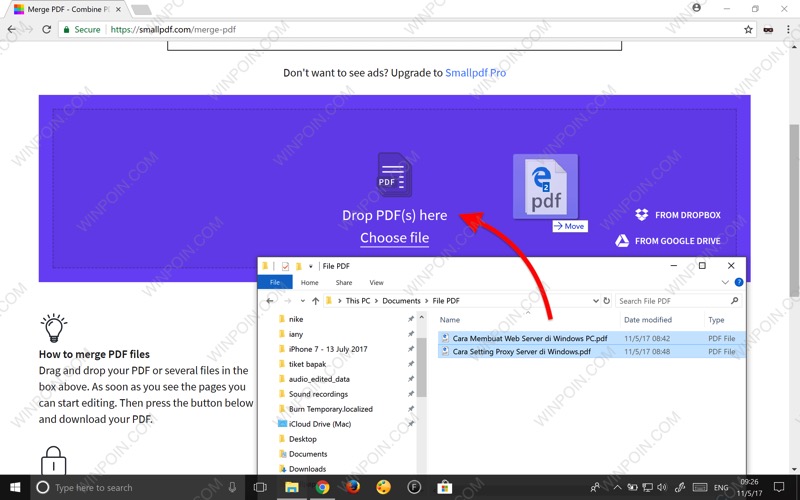
Untuk melakukannya, kau dapat memakai layanan online favorit WinPoin yaitu SmallPDF Merge
Kini kau tinggal drag n drop saja semua file PDF kau di kotak yang disediakan.
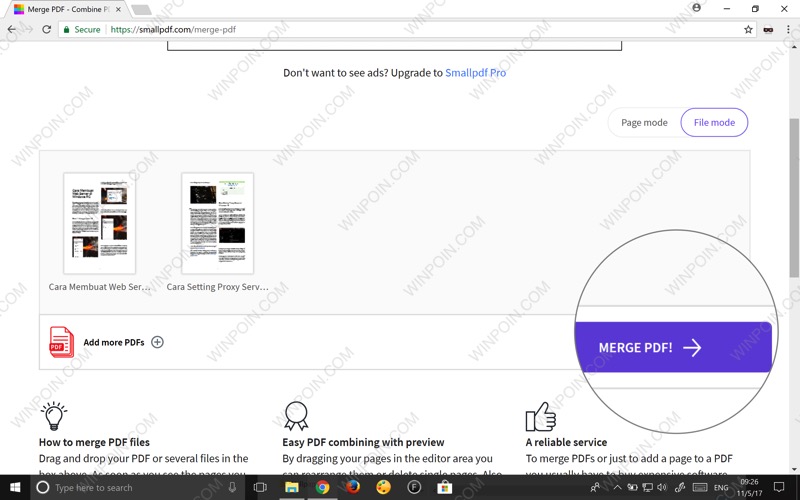
Setelah semua file terupload, kau dapat mengubah urutannya cukup dengan drag n drop saja. Jika sudah, klik Merge PDF
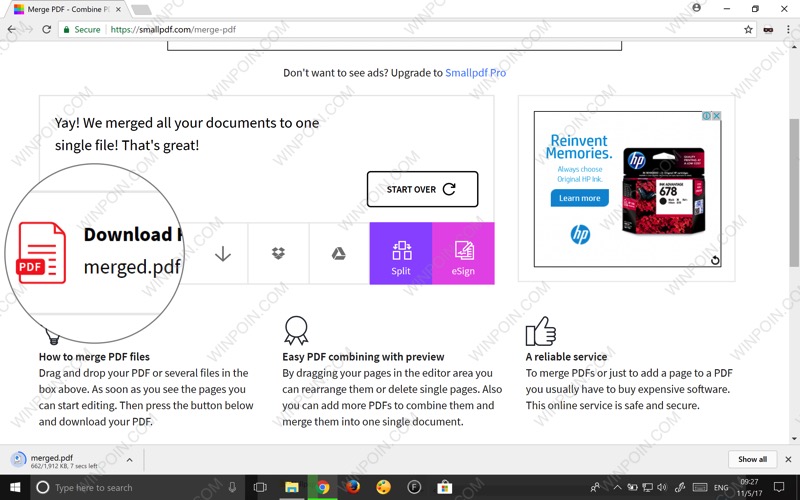
Proses menggabungkan file PDF online akan berlangsung, dan kalau sudah kau tinggal download saja file PDF yang sudah disatukan tersebut.
Layanan alternatif lain untuk menyatukan file PDF secara online ialah PDFMerge dan PDFJoiner.
Lebih suka melihat panduan dalam bentuk video? Tonton saja tutorialnya menggabungkan file PDF tersebut disini:
NB: Jangan lupa subscribe channel Kepoin Tekno semoga tidak ketinggalan info menarik lain seputar teknologi setiap hari.
Nah itulah ia cara menggabungkan file PDF baik secara offline dengan tunjangan software (recommended!) ataupun secara online tanpa tunjangan software. Cara ini dapat kau gunakan untuk menggabungkan file PDF di semua perangkat Windows menyerupai Desktop PC ataupun Laptop dengan OS Windows 7 / 8 / 8.1 / 10.
Jika kau ada pertanyaan seputar cara menyatukan file PDF di Windows ini, silakan sampaikan di kolom komentar.
Sumber: https://winpoin.com/
0 Response to "Cara Menggabungkan File PDF Menjadi Satu (Mudah dan Cepat)"
Post a Comment