7 Fitur Bermanfaat di Windows 10 yang Kamu Mungkin Belum Pernah Tahu

Windows 10 direncanakan oleh Microsoft sebagai ‘versi akhir’ dari OS Windows. Untuk ke depannya OS ini akan terus dikembangkan dan mendapat update, namun tanpa perubahan versi. Ini merupakan sebuah planning yang sangat ambisius, namun cukup masuk akal. Microsoft pun seolah all out dengan versi Windows ini dan terus menerus meningkatkan kemampuan, fitur, maupun kestabilan versi Windows ini.
Nah, saking banyaknya fitur yang ditanamkan pada Windows 10, ada kemungkinan banyak fitur yang mungkin belum pernah kau coba sama sekali. Di antara banyak sekali fitur tersebut, ada beberapa fitur yang berdasarkan saya akan sangat bermanfaat bagi kegiatan harian kamu, namun mungkin tidak pernah kau perhatikan atau kau coba sama sekali. Nah, artikel ini bertujuan untuk membahas fitur-fitur tersebut!
1| Virtual Desktop
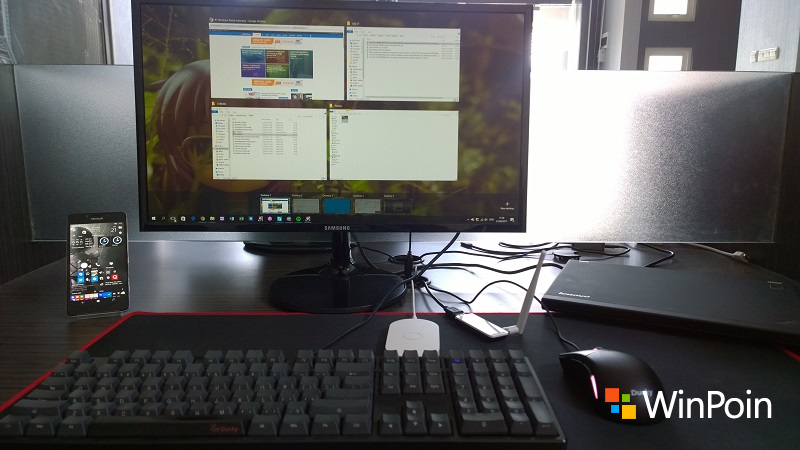
Terinspirasi dari OS-X yang mempunyai virtual desktop yang sangat powerful, Microsoft alhasil menanamkan virtual desktop bawaan di Windows 10. Implementasi Microsoft ini berdasarkan saya sudah cukup cemerlang. Kamu bisa memilih sendiri berapa virtual desktop yang akan dicadangkan untuk dimanfaatkan. Kemudian kau juga bebas beralih dan memindahkan jendela aplikasi antar virtual desktop.
Cara membuka virtual desktop, klik tombol Multitasking di sebelah Cortana. Kamu juga bisa mengatur tampilan virtual desktop dengan menavigasi ke Settings > System > Multitasking. Untuk beralih antar desktop, kau cukup menekan tombol Ctrl+Windows dan tombol panah kanan atau kiri.
Penasaran cara memanfaatkan virtual desktop? Bacalah artikel Cara Menggunakan Virtual Desktop Layaknya Seorang Master.
2| Task Scheduler
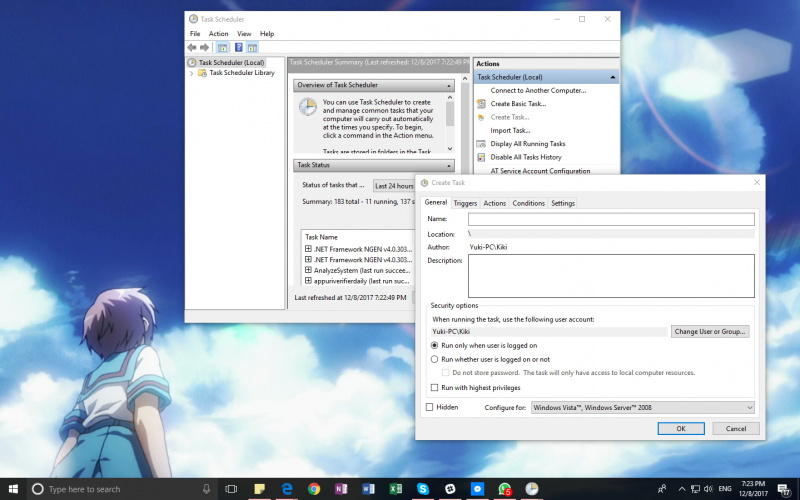
Task Scheduler ini bekerjsama sudah ada semenjak abad Windows 95. Namun Windows 10 menjadikannya lebih powerful dengan tambahan sistem task yang menyerupai dengan IFTTT (If This Then That). Pada pada dasarnya kita bisa mengatur urutan kiprah yang saling dipicu. Misalnya, bila membuka aplikasi tertentu, maka aplikasi lain akan ikut dibuka.
Cara mengakses fitur ini sangat mudah. Ketikkan saja Task Scheduler di bilah pencarian/Cortana, kemudian buat semacam ‘resep’ terkait kiprah yang ingin kau lakukan secara otomatis. Selanjutnya PC kau akan melaksanakan penanganan terhadap kiprah tersebut sesuai ‘resep’ yang kau buat!
3| Windows Malicious Software Removal Tool
Setelah banyak dikritik dilema keamanan dan banyaknya perkara virus di PC berbasis Windows, Microsoft nampaknya serius untuk memperkuat OS-nya dengan dukungan bawaan. Windows Defender merupakan alat yang melindungi Windows 10 secara ketat dan susah sekali ditembus. Bahkan update pendukung Windows 10 mengakibatkan Microsoft seringkali selangkah lebih maju dari OS lain dalam menghadapi banyak sekali bahaya malware, menyerupai contohnya perkara Ransomware Wannacry yang sempat heboh bulan Mei yang lalu.
Namun mungkin kau tidak tahu, Windows 10 juga mempunyai tool berjulukan Windows Malicious Software Removal Tool, sebuah alat anti malware tambahan yang berjalan dengan rahasia di latar belakang dan menghalangi upaya malware yang ingin mengganggu PC berbasis Windows milikmu.
4| Ruang di Disk Semakin Sempit? Sekarang bukan Masalah Lagi!
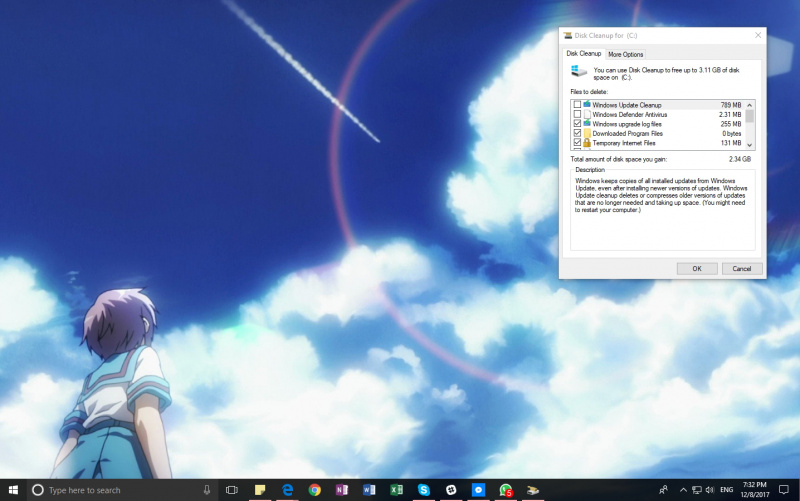
Mungkin kita sudah usang mengenal Disk Cleanup, akan tetapi kini fitur ini menjadi lebih powerful dan menuntaskan permasalahan file update yang menumpuk dan memenuhi storage. Kamu tinggal memanfaatkan fitur ini untuk menghapus seluruh sampah software tersebut. Pilih Clean up system file untuk mengklaim ruang lebih besar di hard disk. Selain itu, meluncurkannya pun kini lebih mudah. Kamu cukup mengetikkan kata Disk Clean Up di bilah pencarian/Cortana untuk meluncurkannya!
5| Memeriksa file hilang dan disk error

Kini file hilang dan disk error bukan lagi momok. Setidaknya ada trik yang bisa dicoba untuk mengatasinya. Pertama-tama, luncurkan Command Prompt dengan mengetikkan “cmd” di kotak pencarian atau Cortana. Klik kanan di tautan Command Prompt kemudian pilih Run as administrator.
Ketikkan perintah “sfc /scannow” untuk menjalankan System File Checker yang mana akan menemukan bila ada file hilang yang dibutuhkan oleh software kamu, atau bahkan oleh OS Windows. Selain itu, kau juga bisa memakai perintah “chkdsk /f” untuk memerika apakah ada dilema di drive lokal.
6| Print to PDF
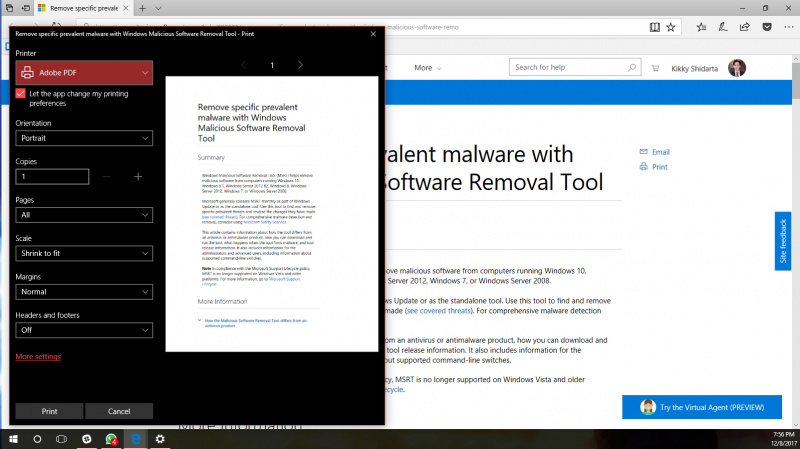
Saya tumbuh remaja di abad perkembangan komputer. Dulu kita harus menyimpan keseluruhan file browser beserta file pelengkapnya, atau minimal mengopinya ke MS Word bila ingin menyimpan konten sebuah browser. Era selanjutnya ialah memakai jasa PDF Converter, baik berupa software maupun jasa website online. Namun sekarang, tidak lagi!
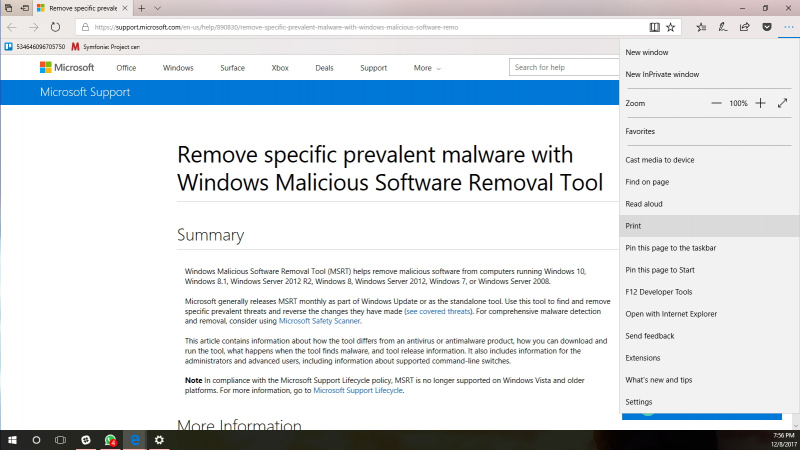
Kamu cukup memanfaatkan fitur dari Windows 10 dan browser untuk menyimpan konten browser ke PDF. Caranya sangat mudah! Apa pun browser yang kau gunakan, carilah opsi Print.
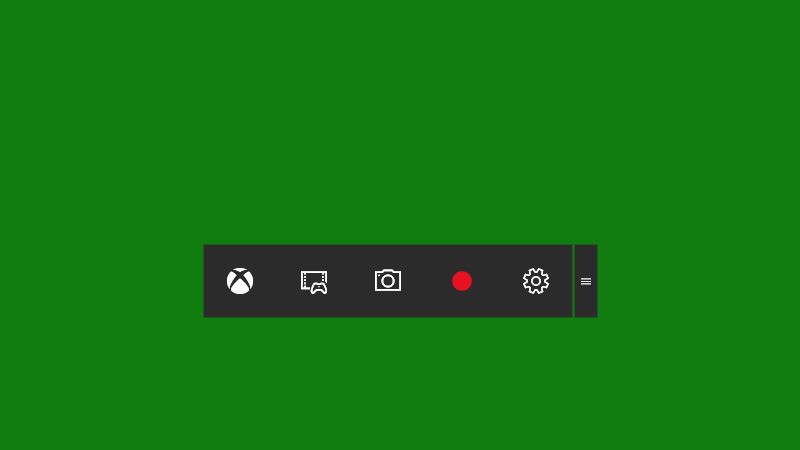
7| Merekam kegiatan Layar
Nah, demikianlah 7 fitur Windows 10 yang bermanfaat tapi kemungkinan besar belum kau ketahui. Ada anjuran fitur lain? Tuangkan wawasan kau di kolom komentar. Jika kau suka artikel semacam ini, saya akan mengembangkan versi lanjutannya nanti!
0 Response to "7 Fitur Bermanfaat di Windows 10 yang Kamu Mungkin Belum Pernah Tahu"
Post a Comment