Cara Menggunakan “OTC Updater Tool” untuk Mengupdate Windows Phone

Meskipun Microsoft sudah menegaskan bahwa Windows 10 Mobile tidak lagi menjadi fokus utama mereka, tetapi Microsoft menyatakan tetap berkomitmen untuk menunjukkan support terhadap pengguna Windows Phone — khususnya yang bekerjasama dengan security update. Hal itu mereka buktikan — selain dengan merilis patch akan celah keamanan Wi-Fi KRACK lebih cepat dari iOS dan Android — juga dengan dirilisnya tool updater gres untuk Windows Phone biar tetap up-to-date.
Microsoft menamakannya Over-the-Cable (OTC) Updater Tool, yang dapat kau gunakan untuk smartphone bersistem operasi Windows Phone 8.1 dan Windows 10 Mobile. Tool ini bakal otomatis mendeteksi seri Windows Phone kamu, dan menginstall update paling gres yang tersedia untuk smartphone kau tersebut.
Bagi kau yang tertarik untuk memakai Over-the-Cable Updater Tool ini, silakan download pribadi dari halaman official Microsoft berikut ini:
Download Over-the-Cable Updater Tool
Cara Menggunakan OTC Updater Tool
Ada hal penting yang perlu kau ketahui seputar OTC Updater tool ini. Untuk menggunakannya Windows Phone / Windows 10 Mobile kau harus versi final (non-insider), jadi kalau masih berada di kegiatan insider, silakan keluar dari kegiatan Windows Insider melalui Settings > Update & Security > Windows Insider Programme > Stop Insider Preview Build.
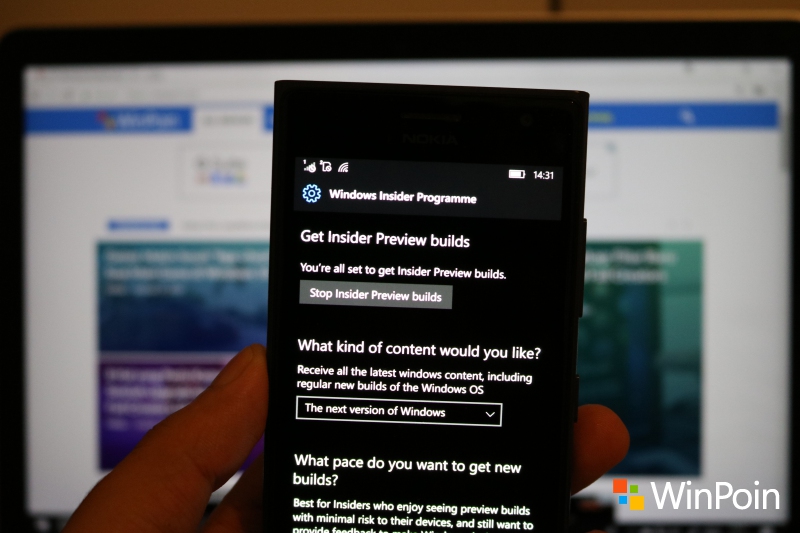
Jika build Windows 10 Mobile yang kau gunakan ialah build Insider, maka kau harus reset dulu memakai WDRT. Intinya, Windows Phone 8.1 / Windows 10 Mobile yang kau gunakan haruslah versi public non-insider. (Baca: Cara Recovery Lumia dengan WDRT )
Windows Phone kau juga harus dalam kondisi airplane mode, serta baterai dalam kondisi lebih dari 40%. Oh ya, PC kau juga harus sudah terinstall .NET 4.0 ya, kalau belum kau dapat download disini.
Jika sudah memenuhi persyaratan tersebut, jalankan file OtcUpdaterZip.exe yang sudah kau download sebelumnya, kemudian tekan Browse dan pilih dimana kau akan menyimpan tool tersebut.
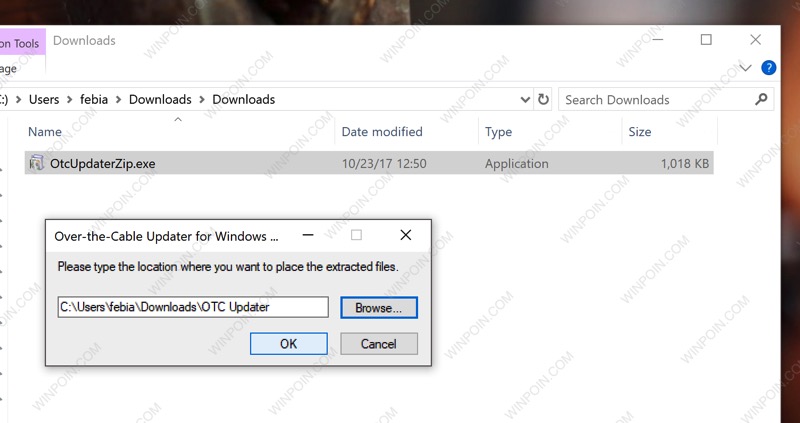
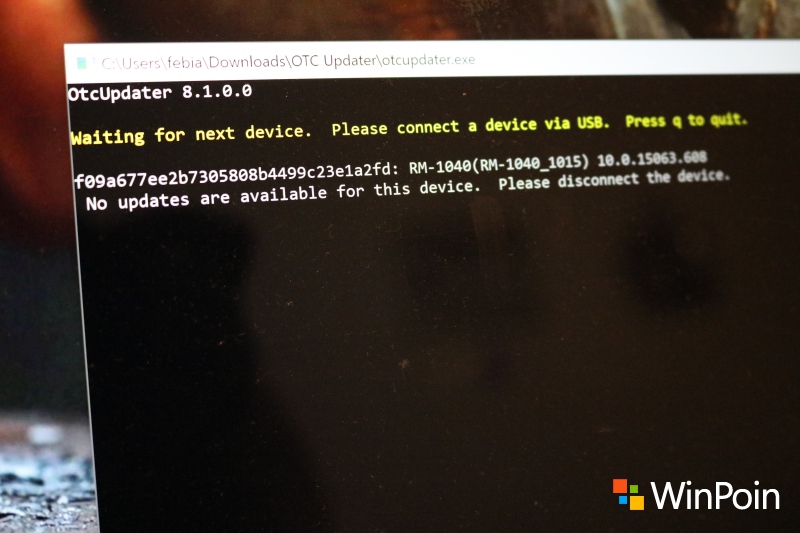
Setelah itu hubungkan Windows Phone dengan PC melalui kabel USB, dan buka hasil ekstrak OTC Updater Tool tadi. Jalankan otcupdater.exe

OTC Updater Tool akan pribadi mendeteksi seri Windows Phone kau dan melaksanakan pengecekan apa ada update terbaru yang tersedia atau tidak. Jika ada maka update tersebut akan didownload ke PC untuk selanjutnya di-push ke Windows Phone. Tetapi kalau tidak ada maka akan menampilkan goresan pena bahwa tidak ada update yang tersedia untuk Windows Phone kamu.
Kelebihan Update Melalui OTC Updater Tool
Sebenarnya, OTC Updater Tool ini bakal bermanfaat kalau kau punya lebih dari satu perangkat Windows Phone. Hal ini sebab OTC Updater Tool dapat mengupdate beberapa Windows Phone sekaligus secara bersamaan. Plus, file update akan didownload di PC sekali, dan dapat dipakai di beberapa Windows Phone lain yang sesuai tanpa harus download ulang lagi.
Tool ini cocok dipakai oleh enterprise atau kalangan yang mempunyai banyak perangkat Windows Phone tanpa ingin melaksanakan update satu per satu, dan tidak ingin download update di masing-masing perangkat berkali-kali. Cukup download update sekali memakai OTC Updater Tool ini, dan sebanyak apapun perangkat Windows Phone lain yang sesuai dapat kau update tanpa harus download ulang lagi. Hal ini dapat terjadi sebab file update yang didownload disimpan pribadi di PC.
Tetapi, bagi kau yang punya hanya satu atau dua Windows Phone saja, WinPoin lebih menyarankan kau update OTA pribadi dari smartphone. Lebih simple.
Sumber: https://winpoin.com/
0 Response to "Cara Menggunakan “OTC Updater Tool” untuk Mengupdate Windows Phone"
Post a Comment