Cara Install Windows 10 Fall Creators Update (Final) Melalui Update Assistant

Kabar bangga bagi kau yang menantikan Windows 10 Fall Creators Update. Update mayor ini sudah dirilis dan sudah dapat kau install, salah satunya melalui Update Assistant. Bagi kau yang tertarik untuk menginstall Windows 10 Fall Creators Update melalui Update Assistant, berikut ini ialah panduan lengkapnya langkah per langkah.
Persiapan
Pertama pastikan kau sudah melaksanakan beberapa persiapan yang sudah WinPoin tuliskan sebelumnya. (Baca: 5 Persiapan Sebelum Upgrade Windows 10 Fall Creators Update (Final))
Jika sudah, pribadi saja menuju ke cara install Windows 10 Fall Creators Update (Final) melalui Update Assistant dibawah ini.
Download Update Assistant
Update Assistant dapat kau download di halaman resmi ini, dengan cara klik Update now.
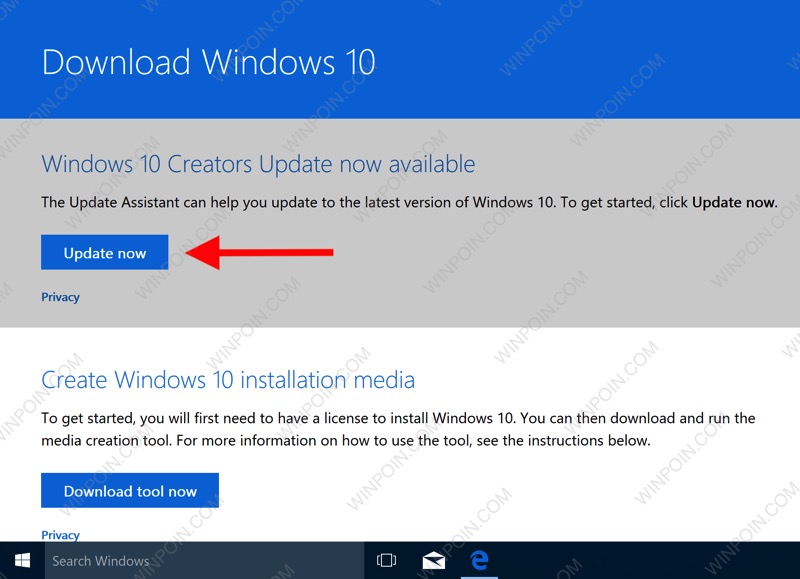
Setelah terdownload, kau tinggal jalankan saja Update Assistant (Windows10Upgrade9252.exe)

Install Windows 10 Fall Creators Update
Update Assistant akan otomatis melaksanakan pengecekan, dan akan mendeteksi adanya update Windows 10 terbaru versi 16299. Itu ialah versi Windows 10 Fall Creators Update Final. Klik Update Now.

Akan dilakukan sekilas pengecekan untuk kompatibilitas hardware, dan bila semua OK, klik Next.

Kini kau tinggal menunggu saja hingga proses download selesai.

Begitu proses download selesai Windows akan meminta restart, kau tinggal klik saja Restart Now untuk menuntaskan proses instalasi Windows 10 Fall Creators Update.
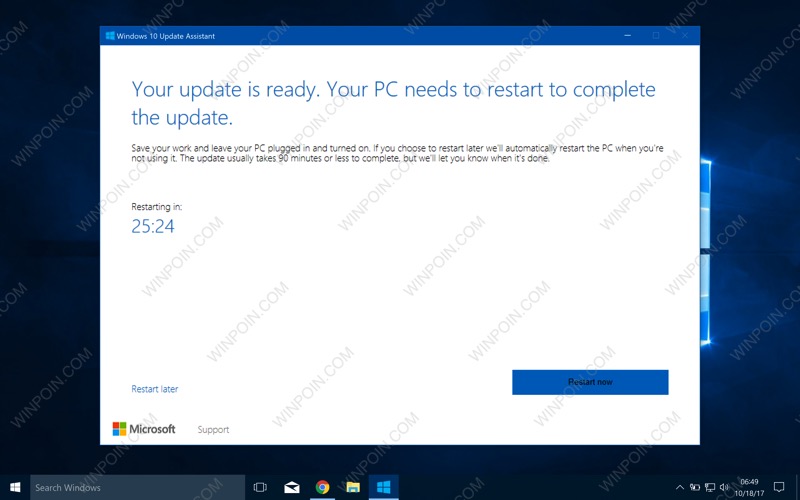
Setelah itu tinggal ikuti saja wizard instalasi Windows 10 Fall Creators Update hingga seluruh proses benar-benar selesai.
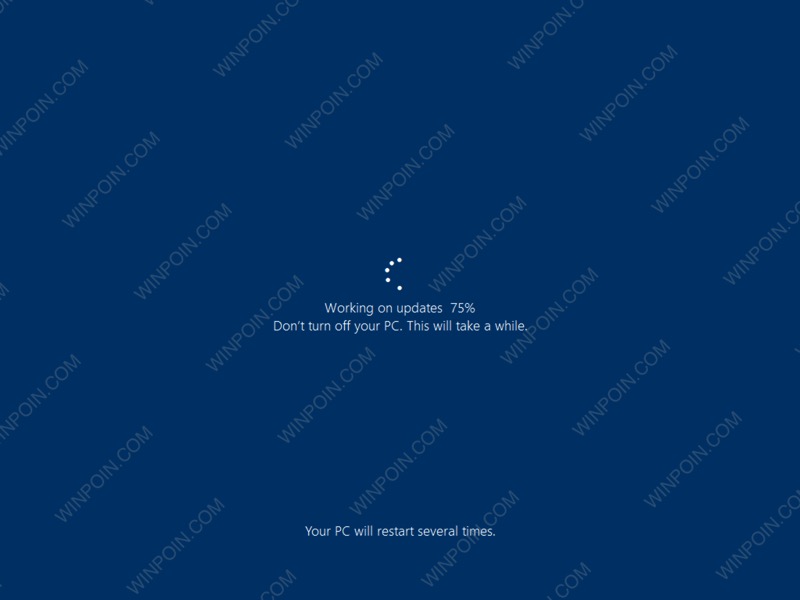
Kini Windows 10 kau sudah berada di update mayor terbaru Fall Creators Update.

Kamu dapat memastikannya dengan mengetikkan winver di kolom pencarian Windows 10, kemudian tekan Enter. Windows 10 Fall Creators Update (Final) bakal mempunyai versi 1709 (Build 16299) ibarat ini.
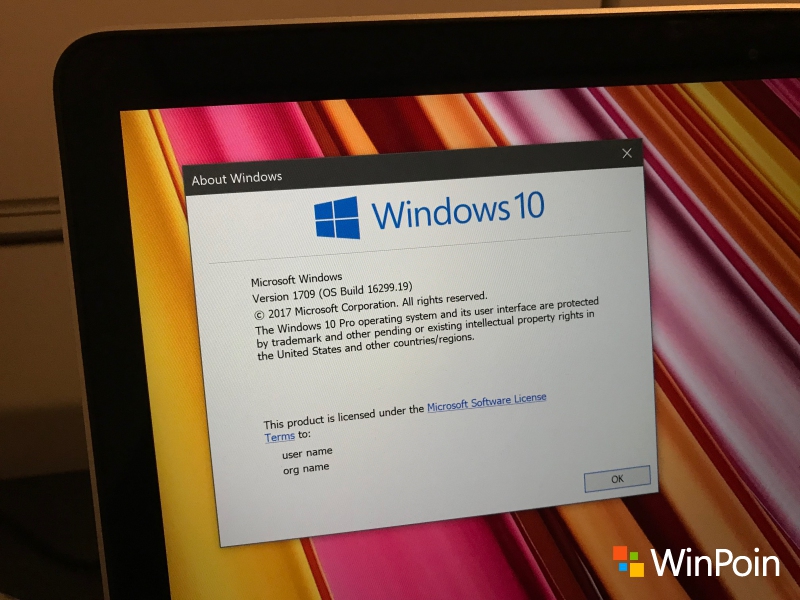
Punya pertanyaan seputar cara install Windows 10 Fall Creators Update (Final) melalui Update Assistant? Silakan tanyakan di kolom komentar.
Bagi kau yang ingin download file ISO Windows 10 Fall Creators Update, silakan ikuti panduan lengkap yang sudah WinPoin berikan sebelumnya. (Lengkap: Cara Download File ISO Windows 10 Fall Creators Update (Final))
Sumber: https://winpoin.com/
0 Response to "Cara Install Windows 10 Fall Creators Update (Final) Melalui Update Assistant"
Post a Comment