Microsoft Edge Milikmu Bermasalah Ketika Membuka PDF? Beginilah Cara Mengatasinya

Kemarin, Microsoft menjelaskan bahwa para pengguna Insider mengalami duduk kasus dikala hendak membuka file PDF melalui Microsoft Edge. Nah, untungnya Microsoft berhasil memperbaiki duduk kasus tersebut secepat mungkin. (Baca: Windows 10 Build 16281 Tersedia untuk Insider Fast Ring)
Tapi, bagaimana jadinya, bila duduk kasus tersebut muncul kembali pada build Windows 10 yang lainnya? Padahal, fitur PDF pada Microsoft Edge merupakan salah satu fitur yang penting, alasannya dengan sanggup membukanya file PDF di Microsoft Edge kau tak perlu lagi menginstall aplikasi pdf reader lainnya.
Baca juga:
- Cara Melindungi Halaman File PDF dari Copy Paste
- 3 Alasan Kenapa Kamu Tidak Lagi Memerlukan Adobe Reader!
Nah, pada kesempatan kali ini, WinPoin akan menunjukkan beberapa cara mengatasi tidak sanggup terbukannya file PDF di Microsoft Edge. Berikut yaitu detailnya:
1. Restart

Sebelum melaksanakan hal yang complex, silakan kau lakukan hal yang mudah terlebih dahulu menyerupai merestart PC milikmu.
Mengapa?
Karena dengan melaksanakan restart, semua proses yang sedang berjalan pada PC Windows 10 milikmu akan terhenti, semuanya akan kembali ke kondisi awal menyerupai dikala pertama kali kau menyalakan PC tersebut, tentunya hal ini sanggup menghilangkan beberapa duduk kasus yang sedang kau alami.
2. Pastikan Windows 10 kau bukan edisi N atau KN
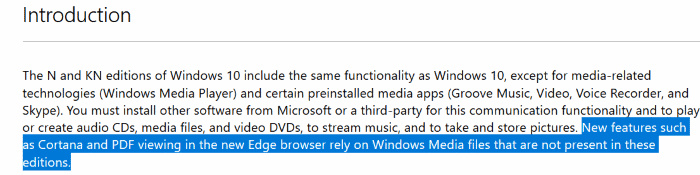
Perlu kau tahu, tidak semua Windows 10 mendukung pdf viewer di Microsoft Edge, contohnya saja seri N dan KN. Jadi, sebelum menarik kesimpulan bahwa Microsoft Edge kau mengalami duduk kasus dikala membuka file PDF, pastikan dulu bahwa OS Windows 10 yang kau gunakan bukanlah seri N dan KN.
3. Buka dengan aplikasi PDF lain

Cara ketiga yaitu dengan membuka file PDF tersebut dengan aplikasi PDF lainnya. Yup, siapa tahu bukan Microsoft Edge milikmu yang bermasalah, alasannya sanggup saja file PDF yang kau buka mengalami corrupted atau damaged, sehingga file PDF yang hendak kau buka tidak sanggup di buka.
4. Reset dan Repair Microsoft Edge
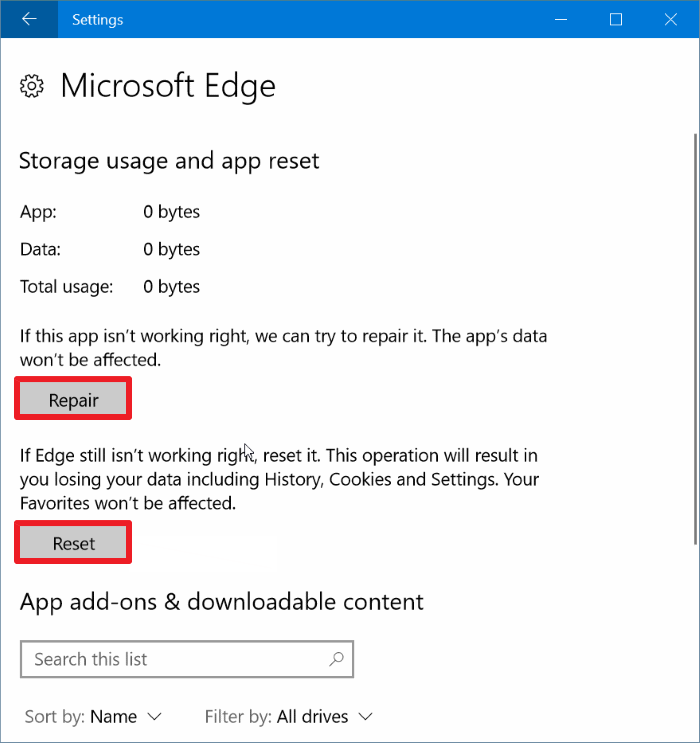
Jika semua sudah di cek dan kau lakukan beberapa hal di atas, akan tetapi Microsoft Edge kau tetap tidak sanggup membuka file PDF, itu tandanya kau harus memperbaikinya secara manual. Caranya sangatlah gampang yakni kau cukup pergi ke Settings > Apps > Apps & features, sesudah itu piliihlah opsi Advanced options dan nantinya kau akan mendapati dua pilihan yakni Repair dan Reset. (Baca: Microsoft Edge Kamu Bermasalah? Perbaiki dengan Cara ini)
Gunakan opsi Repair terlebih dahulu untuk memperbaiki duduk kasus pada Microsoft Edge tanpa harus menghilangkan riwayat penelusuran, cookies, dan juga pengaturan kamu. Akan tetapi, bila duduk kasus masih terus berlanjut pribadi saja pilih opst Reset.
Nah, begitulah gaes cara memperbaiki duduk kasus bila Microsoft Edge kau tidak mau membuka file PDF. Bagaimana, sangat gampang bukan caranya?
Sumber: https://winpoin.com/
0 Response to "Microsoft Edge Milikmu Bermasalah Ketika Membuka PDF? Beginilah Cara Mengatasinya"
Post a Comment