Cara Mengatasi “This app has been blocked for your protection” di Windows 10

Kemarin ada pertanyaan dari salah satu follower WinPoin perihal duduk kasus yang muncul dikala ia ingin menginstall sebuah driver bluetooth di Windows 10. Driver tersebut tidak sanggup diinstall dan setiap kali dicoba install akan muncul pesan “This app has been blocked for your protection”.
Punya solusi buat problem yg kayak gini ga mastah? Nyoba instal driver bluetooth dr win7 gabisa di win10:' @WinPoin pic.twitter.com/KK3va5jwKU
— Revli Angga (@AnggaDst) September 9, 2017
Sebenarnya duduk kasus ini sanggup terjadi kepada siapa saja dan aplikasi apa saja. Windows 10 memunculkan pesan “This app has been blocked for your protection” kalau aplikasi yang ingin kau install berasal dari sumber atau publisher yang tak dikenali oleh Windows, sehingga diblokir oleh Windows Defender SmartScreen.
Tetapi kalau kau yakin bahwa aplikasi / software yang ingin kau install aman, maka kau sanggup mematikan perlindungan Windows Defender SmartScreen untuk aplikasi tersebut. Berikut ini yaitu cara mengatasi “This app has been blocked for your protection”:
- Klik kanan file yang diblokir tersebut > Properties.
- Pada tab General, di bab Security, centang Unblock.
- Apply
Jika kau tidak mendapati opsi Unblock diatas, kau sanggup mematikan sementara Windows Defender SmartScreen melalui Settings. Caranya tinggal cari dan buka saja Windows Defender Security Center
Lalu buka App and Browser Control
Dan matikan Windows Defender SmartScreen dengan mengubah semua toogle ke Off.
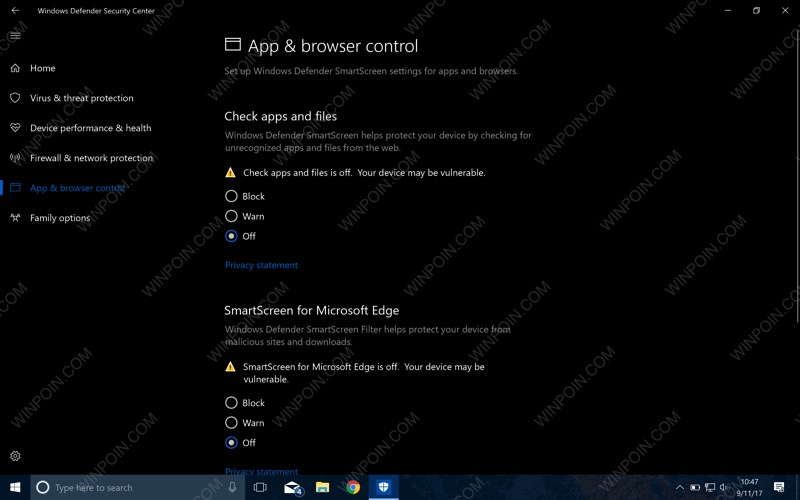
Pastikan sehabis kau install aplikasi / software yang kau inginkan tersebut, kau aktifkan lagi fitur SmartScreen ini untuk santunan keamanan yang lebih baik.
Sumber: https://winpoin.com/
0 Response to "Cara Mengatasi “This app has been blocked for your protection” di Windows 10"
Post a Comment