Cara Menyembunyikan Daftar Aplikasi di Windows 10

Pada tutorial kali ini, WinPoin akan menunjukkan kau cara untuk menyembunyikan daftar aplikasi di Windows 10. Secara default, Windows 10 akan menampilkan daftar aplikasi yang terinstall (baik itu modern apps atau win32 apps) pada Start Menu. Namun sejak Windows 10 Build 15042, Microsoft menunjukkan opsi untuk penggunanya kalau tidak ingin menampilkan daftar aplikasi yang ada di Start Menu.
Menyembunyikan Daftar Aplikasi di Windows 10
- Buka Settings.
- Kemudian klik opsi Personalize.

- Lalu klik pada sub menu Start.
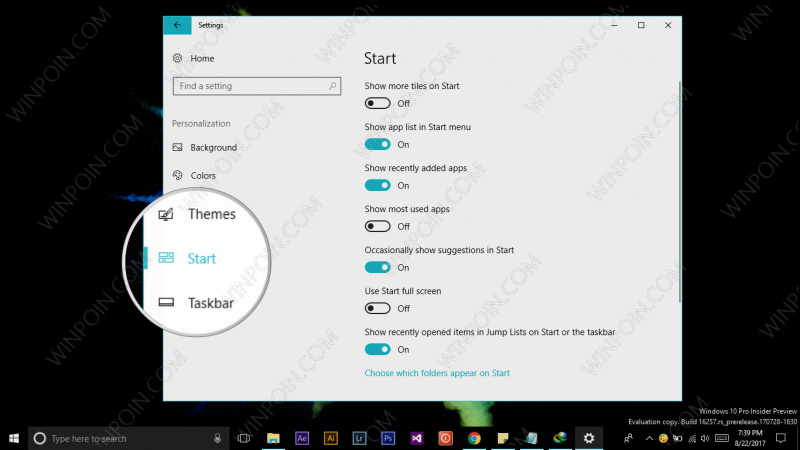
- Slide ke Off pada opsi Show app list in Start menu.
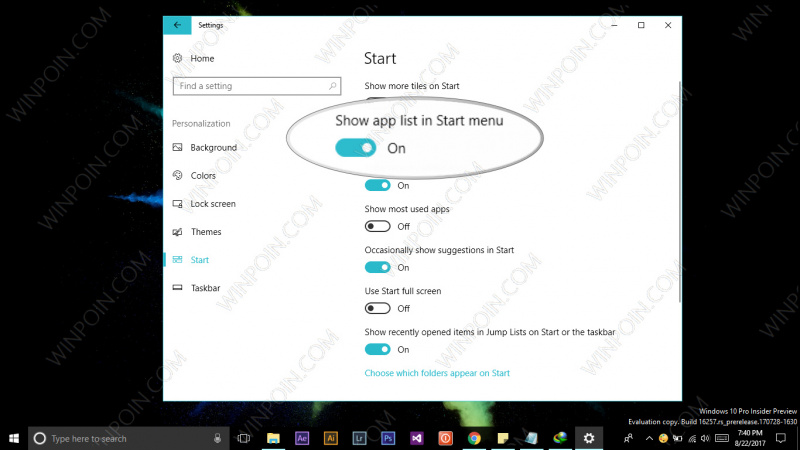
- Tutup Settings kalau ingin.
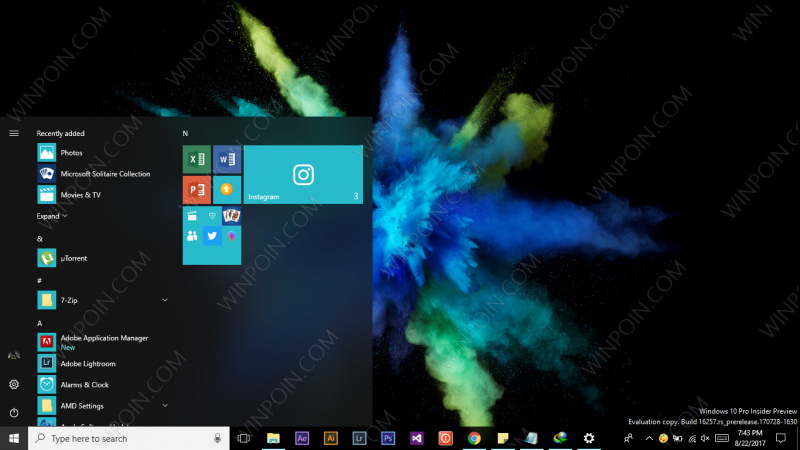
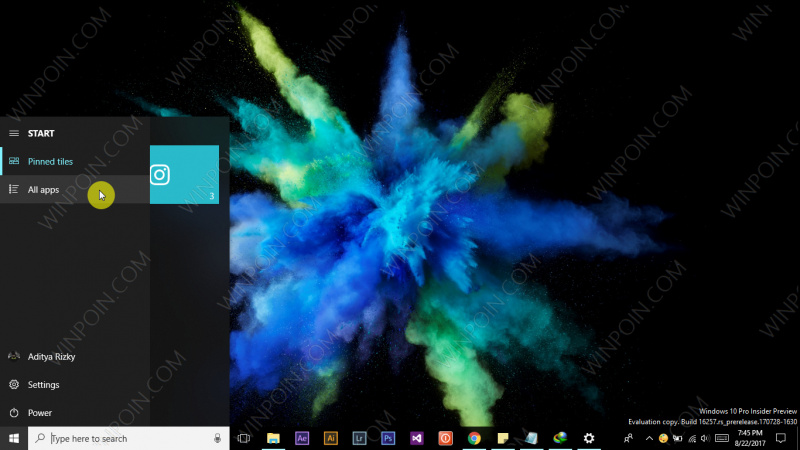
Dengan begitu maka daftar aplikasi yang terinstall di Windows 10 pada Start Menu akan tersembunyi, yang mana hanya menyisakan aplikasi yang di pin ke Start Menu. (Kiri = sebelum | Kanan = sesudah)

Untuk melihat daftar aplikasi yang terinstall, klik pada logo All Apps dibagian panel kiri. Sebagai suplemen kau juga dapat mengakses hamburger sajian terlebih dahulu.

Jika ingin mengembalikannya keawal, cukup lalui langkah yang sama menyerupai diatas dan ganti opsi Show app list in Start menu menjadi On.
Nah itu beliau cara untuk menyembunyikan daftar aplikasi yang terinstall di Start Menu Windows 10. Jika kau mempunyai pertanyaan, jangan sungkan untuk bertanya melalui kolom komentar.
Beberapa artikel WinPoin yang berkaitan dengan Start Menu:
- Cara Memperbaiki Start Menu Windows 10 dengan PowerShell
- Start Menu Windows 10 Bermasalah? Gunakan Tool Ini untuk Memperbaikinya!
- Cara Membuat Tile Folder pada Start Menu Windows 10
- Cara Backup dan Restore Layout Start Menu di Windows 10
- Cara Reset Layout Start Menu di Windows 10
- Cara Menghilangkan Opsi Uninstall Aplikasi pada Start Menu
0 Response to "Cara Menyembunyikan Daftar Aplikasi di Windows 10"
Post a Comment