Cara Membatasi Bandwidth Update di Windows 10

Seperti yang kau ketahui, Windows 10 sanggup mendownload file update sebesar 100MB – 1GB dalam sekali update. Pada ketika dilakukannya proses download, Windows 10 akan memprioritaskan bandwidth internet yang ada untuk melaksanakan download, hal ini tentunnya sanggup mencegah kegagalan ketika mendownload file dari server Windows Update. Dikarenakan prioritas bandwidth tersebut, mungkin kau akan mencicipi lambatnya internet ketika Windows sedang melaksanakan update.
Semenjak Microsoft merilis Windows 10 Build 16237, Microsoft menunjukkan fitur dimana kau sanggup menunjukkan limitasi terhadap pemakaian bandwidth untuk melaksanakan update di Windows 10.
Membatasi Bandwidth Update di Windows 10
- Pertama buka Settings.
- Kemudian klik menu Windows & Security.
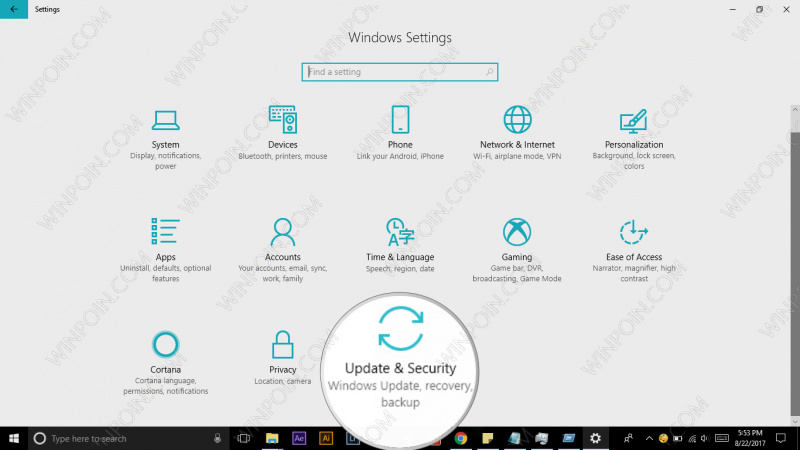
- Pada sub sajian Windows Update, klik opsi Advanced Options yang terletak pada panel kanan.

- Klik pada opsi Delivery Optimization.

- Scoll kebawah kemudian pilih opsi Advanced options.
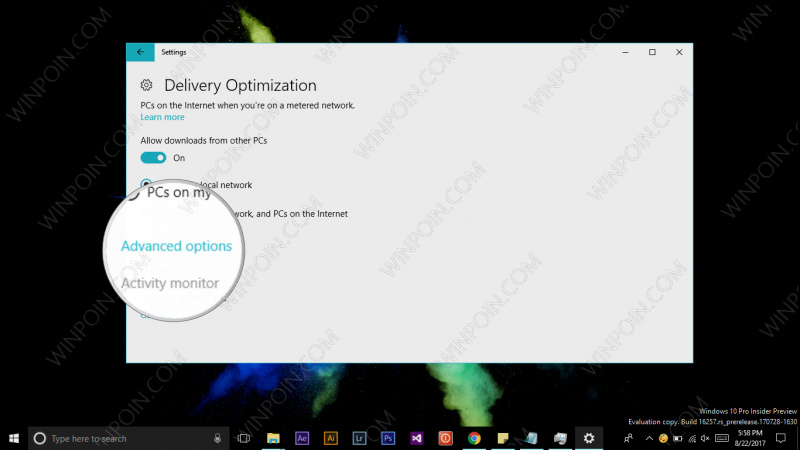
- Kemudian berikan tanda centang pada opsi Limit how much bandwidth is used for downloading update in the background. Lalu atur berapa persentase bandwidth yang ingin dialokasikan untuk Windows Update.

- Tutup Settings.
Dengan begitu, maka Windows akan membatasi update dengan besaran tergantung dari persentase yang diberikan tadi. Tidak hanya berlaku pada Windows Update, tetapi juga untuk update Modern Apps dan Game di Windows 10.
Hal ini tentunya sangat membantu bagi pengguna internet berkuota atau ingin menyeimbangkan antara melaksanakan browsing internet dan background update (Windows Update, Update apps/game, dll). Efek samping dari mengaktfikan fitur ini tentu akan menciptakan update menjadi usang alasannya ialah bandwidth internet yang dibatasi.
Nah itu ia cara untuk membatasi bandwidth untuk Windows Update di Windows 10. Jika ada yang ingin kau tanyakan, silahkan bertanya melalui kolom komentar.
Sumber: https://winpoin.com/
0 Response to "Cara Membatasi Bandwidth Update di Windows 10"
Post a Comment