Cara Menonaktifkan Fitur InPrivate di Microsoft Edge

Seperti halnya browser lainnya, Microsoft Edge di Windows 10 juga mempunyai fitur InPrivate (atau Incognito pada browser lain) yang mana sanggup mencegah Microsoft Edge mereka aktifitas kau selama browsing menyerupai history browsing, cookie, cache, password, dsb.
Tetapi kalau kau ingin mematikan fitur InPrivate di Microsoft Edge, maka kau sanggup melakukannya dengan memakai tutorial dibawah ini.
Menonaktifkan Fitur InPrivate di Microsoft Edge
- Buka Registry Editor.
- Navigasi ke path Computer\HKEY_LOCAL_MACHINE\SOFTWARE\Policies\Microsoft.
- Klik kanan pada folder Microsoft kemudian pilih New – Key. Lalu beri nama MicrosoftEdge. Jika key tersebut sudah ada, maka kau sanggup eksklusif skip ke step 4.

- Pada panel kanan di subfolder MicrosoftEdge, klik kanan kemudian pilih New – DWORD (32-Bit) dan beri nama AllowInPrivate.
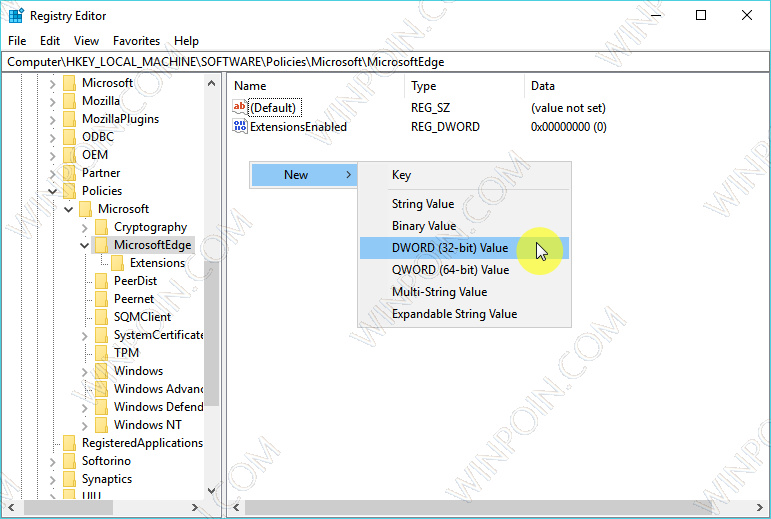
- Setelah terbuat, biarkan saja valuenya menjadi 0.
- Tutup Registry Editor.
Cara alternatif selain yang sanggup kau coba ialah melalui Group Policy Editor.
- Buka Windows Run (WinKey + R), kemudian ketikan gpedit.msc untuk membuka Group Policy Editor.

- Kemudian navigasi ke User Configuration – Administrative Templates – Windows Components – Microsoft Edge.
- Pada panel kanan, klik 2x pada opsi Allow InPrivate browsing.

- Set konfigurasi ke Disabled, kalau sudah klik OK untuk menyimpan perubahan.

- Tutup jendela Group Policy Editor.
Dengan begitu maka opsi InPrivate pada Microsoft Edge tidak akan aktif (tidak sanggup diklik). Ini tentunya sanggup menciptakan kau untuk memonitoring aktivitas browsing seseorang selama memakai Microsoft Edge.

Nah itu beliau guys cara untuk menonaktifkan opsi InPrivate di Microsoft Edge. Jika ada pertanyaan, silahkan bertanya melalui kolom komentar.
Sumber: https://winpoin.com/
0 Response to "Cara Menonaktifkan Fitur InPrivate di Microsoft Edge"
Post a Comment