Cara Mengaktifkan Narrator di Windows 10
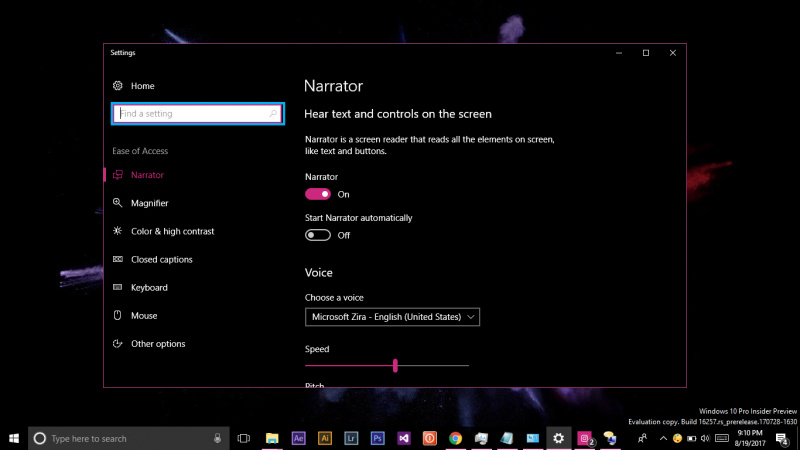
Pada ekosistem Windows, Microsoft selalu menyematkan fitur Narrator, dimana sanggup membantu pengguna yang mengalami gangguan terhadap pengelihatan (tunanetra).
Fitur Narrator tidak hanya berkhasiat untuk pengguna tunanetra, fitur ini mungkin juga akan berkhasiat bagi kau yang mengalami hambatan pada layar monitor yang bermasalah.
Di Windows 10, fitur Narrator sanggup kau aktifkan dengan melalui langkah berikut.
Mengaktifkan Narrator di Windows 10
- Pertama buka Settings.
- Kemudian pilih menu Ease of Access.
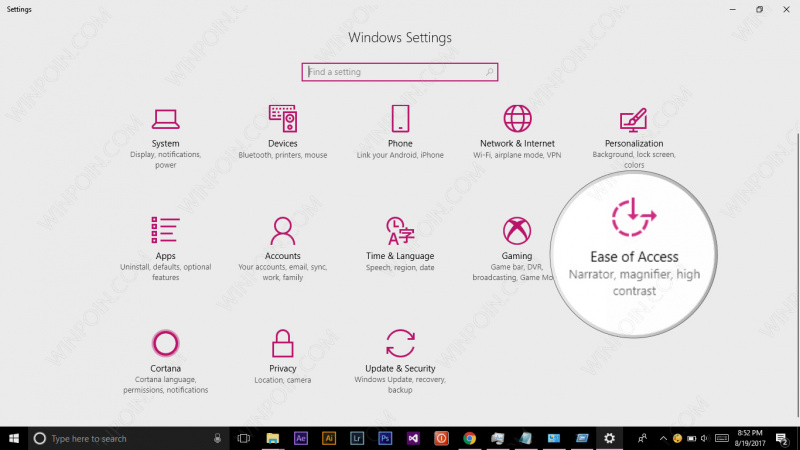
- Selanjutnya pada submenu Narrator. Kamu sanggup mengaktifkan Narrator dengan slide opsi menjadi On pada sajian Narrator.
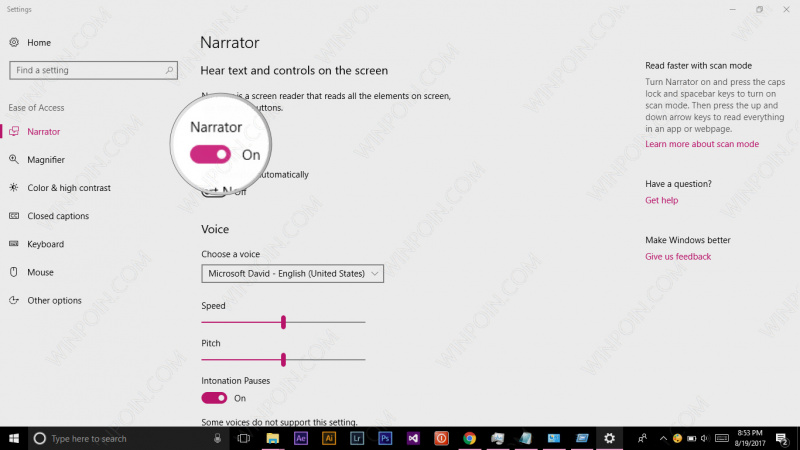
Tip : Kamu juga sanggup mengaktifkannya dengan memakai Shortcut WinKey + Enter.
Ketika fitur ini diaktifkan, maka Windows akan membaca semua element yang tertampil pada layar, ibarat teks, notifikasi yang muncul, tombol keyboard yang ditekan.
Selain itu, kau sanggup melaksanakan pengaturan terhadap Narrator, diantaranya:
- Voice : Dimana kau dapat memilih pembicara Narrator, kecepatan Narrator dalam membaca, pitch (pola nada), dan intonasi.
- Sound you hear : Dimana kau sanggup mengatur On/Off pada beberapa opsi ibarat membaca tombol yang ditekan, kalian yang diketik, mengecilkan bunyi pada aplikasi lain saat Narrator berbicara, dll.
- Cursor and keys : Dimana kau sanggup mengatur On/Of pada beberapa opsi ibarat memberi highlight pada kursor, dll.
- Braille (beta) : Braille yaitu sebuah sistem penulisan yang memakai titik-titik yang timbul. Hal ini tentunya membantu mengenali goresan pena bagi penyandang tunanetra. Kamu perlu menginstallnya terlebih dahulu untuk mengaktifkan fitur ini.
Nah itu beliau cara untuk mengaktifkan fitur Narrator di Windows 10. Semoga fitur ini sanggup berkhasiat bagi kau yang membutuhkannya :)
Sumber: https://winpoin.com/
0 Response to "Cara Mengaktifkan Narrator di Windows 10"
Post a Comment