Cara Mengaktifkan Fitur Screenshot pada FireFox 55
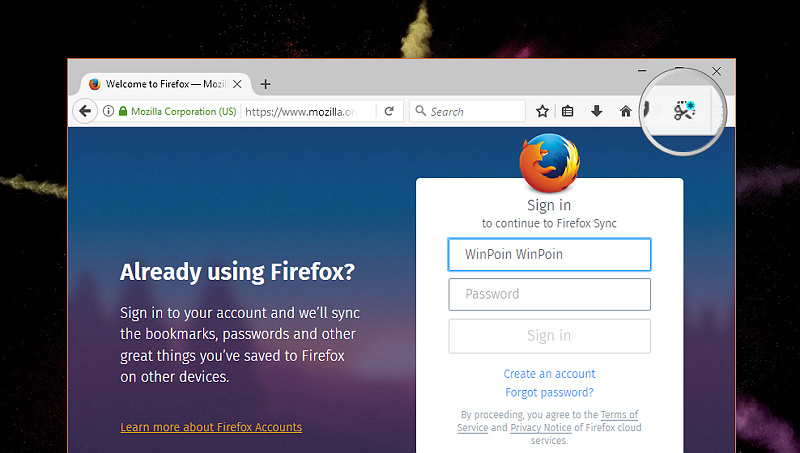
Ada kabar baik untuk kau Bagi kau pengguna setia browser Mozilla Firefox. Setelah update ke versi 54, kau sanggup melaukan screenshot dengan gampang dengan memakai fitur pengambil screenshot bawaan Firefox.
Secara default fitur ini tidak pribadi terlihat begitu update ke versi 54 atau 55. Dengan kata lain, kita perlu mengaktifkannya terlebih dahulu secara manual.
Mengaktifkan Fitur Screenshot pada FireFox 55
- Navigasi ke address kafe kemudian ketikan about:config.
- Ketika muncul peringatan, klik opsi I accept the risk!.

- Pada panel search ketikan/copy, extensions.screenshots.system-disabled. Ketika sudah ketemu, klik 2x untuk mengganti valuenya (defaultnya adalah True) menjadi False.

- Dengan begitu maka icon screenshot akan muncul pada toolbar browser.
Menggunakan Fitur Screenshot
Cara memakai cukup mudah, klik icon screenshot kemudian mulailah untuk menangap gambar yang diinginkan. Kamu sanggup melakukan drag untuk menangkap gambar pada area tertentu, atau klik saja untuk menangkap area menurut area konten tertentu pada website.
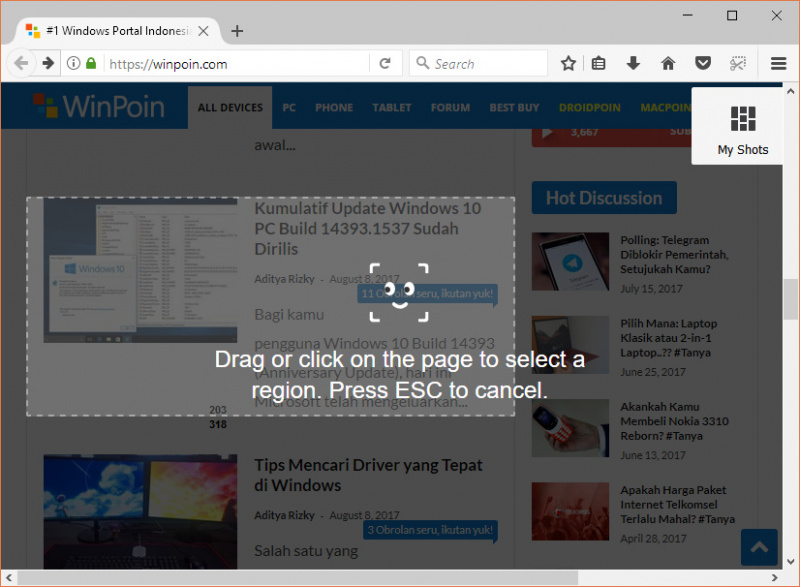
Kemudian kau sanggup menyimpan gambar tersebut pada komputer atau menguploadnya semoga nantinya bisa dibagikan ke orang lain.
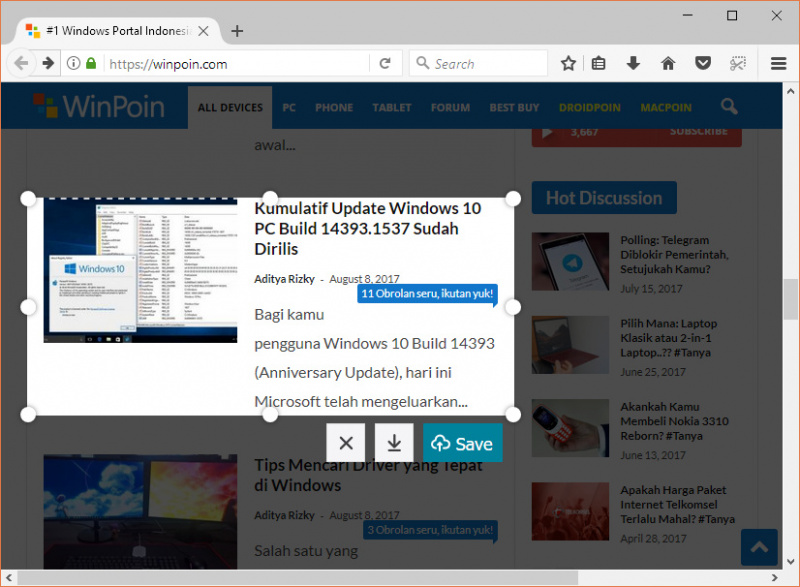
Begitu diupload, maka otomatis link akan dicopy ke clipboard yang mana kau bisa pribadi paste link ketempat yang kau inginkan.

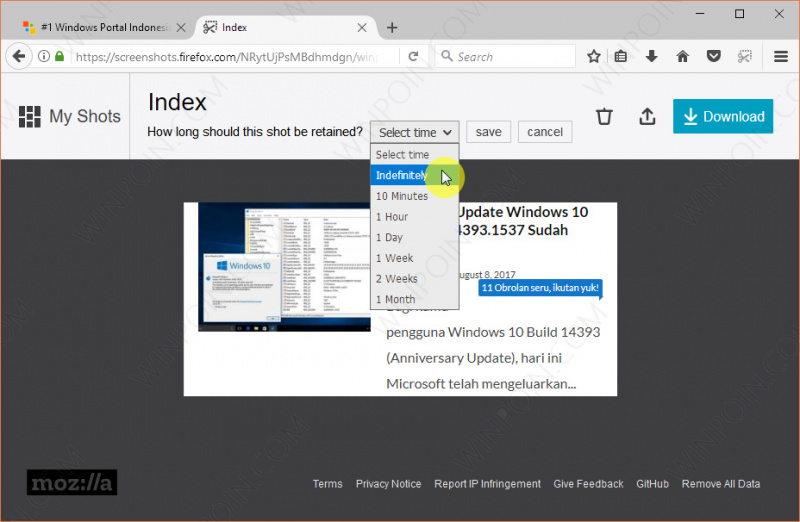
Selain itu kau juga sanggup memilih berapa usang gambar akan bertahan yang mana secara default yaitu 14 hari, tetapi kau tetap sanggup menggantinya menjadi lebih cepat atau tanpa ada batasan.
Nah itu ia gaes cara mengaktifkan fitur bawaan screenshot di Firefox, tentunya dengan ini kau tidak perlu memakai add-on ke-3 kalau ingin mengambil screenshot pada Firefox. Meskipun fitur ini belum miliki kemampuan untuk mengambil screenshot satu halaman penuh, tetapi disamping itu fitur ini sangat membantu.
Sumber: https://winpoin.com/
0 Response to "Cara Mengaktifkan Fitur Screenshot pada FireFox 55"
Post a Comment