Cara Menambahkan Website ke Menu Top Sites di Microsoft Edge

Siapa diantara kau disini yang memakai Microsoft Edge sebagai browser default pada perangkat Windows 10 milikmu? Pastinya kau pernah merasa kesal, kalau website yang sering kau kunjungi tidak muncul pada sajian top sites di Microsoft Edge.
Menu top sites di Microsoft Edge dapat dibilang merupakan shortcut untuk kau yang sering membuka suatu website tertentu. Jadi, kalau kau sering membuka suatu website contohnya WinPoin.com, maka nantinya website tersebut akan muncul pada sajian top sites.
Baca juga:
- Inilah Kelebihan Microsoft Edge Dibandingkan Browser Lainnya!
- Microsoft Edge Kamu Bermasalah? Perbaiki dengan Cara ini
Akan tetapi, terkadang opsi tersebut tidak akan muncul kalau semua kolom top sites sudah terisi. Nah, maka dari itu pada kesempatan kali ini WinPoin akan memperlihatkan tutorial bagaimana cara menambahkan website ke sajian top sites di Microsoft Edge. Berikut ini yaitu langkah-langkahnya:
- Pertama, silakan kau buka Microsoft Edge. Setelah itu, bukalah tab gres dan nantinya akan muncul sajian top sites.
- Jika sudah, kau tinggal pilih opsi Add Website di sajian top sites.
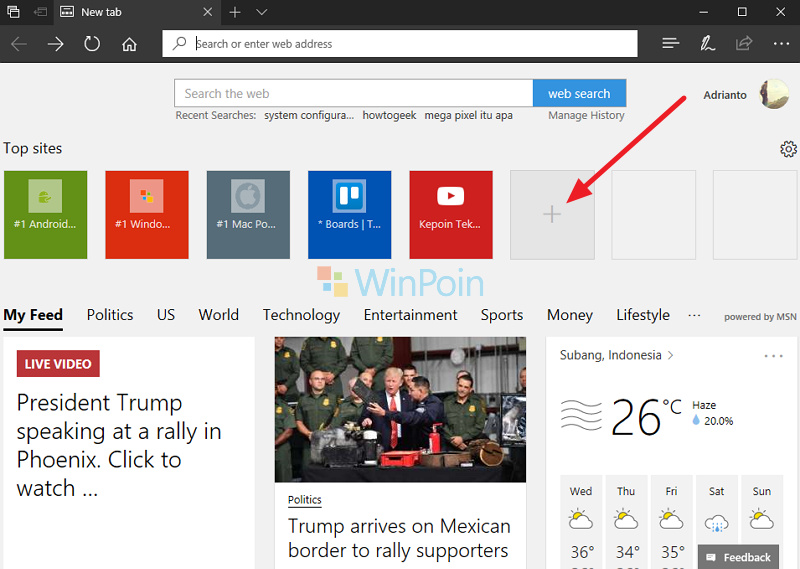
- Isikan alamat website dan pilih sajian Add.

- Done, website yang ingin kau kunjungi kini sudah ada dalam sajian top sites di Microsoft Edge.
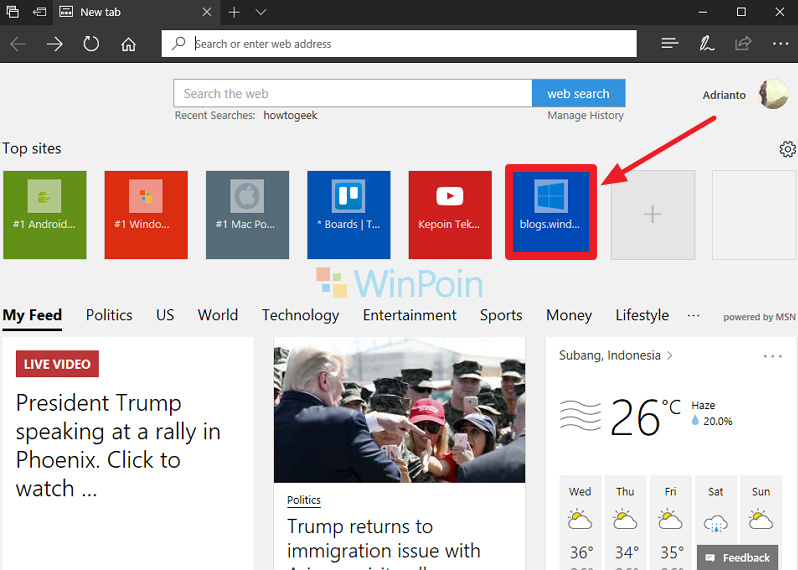
Nah, begitulah cara menambahakan suatu website ke sajian top site yang ada di Microsoft Edge. Bagaimana, sangat gampang bukan caranya?
Sumber: https://winpoin.com/
0 Response to "Cara Menambahkan Website ke Menu Top Sites di Microsoft Edge"
Post a Comment