Cara Membuat Action Center Tetap Terbuka di Windows 10

Windows 10 mempunyai fitur Action Center, dimana kau sanggup melihat semua notifikasi dari aplikasi atau sistem yang masuk, sehingga kau sanggup mengetahuinya dengan mudah. Action Center juga mempunyai quick access dimana kau sanggup mengaktifkan/mematikan pengaturan dengan mudah, ibarat WiFi, Bluetooth, VPN, Airplane Mode, dll.
Secara default, Action Center akan menutup secara otomatis begitu pointer mouse di klik ke area diluar Action Center. Namun kalau kau tetapi ingin menampilkan Action Center meskipun fokus ke area lain, kau sanggup memakai tweak ini untuk melakukannya.
Membuat Action Center Tetap Terbuka di Windows 10
- Buka Registry Editor.
- Navigasi ke HKEY_LOCAL_MACHINE\SOFTWARE\Microsoft\Windows\CurrentVersion\ImmersiveShell\Launcher.
- Pada panel kanan, klik kanan kemudian pilih New – DWORD (32-bit). Kemudian beri nama DisableLightDismiss.
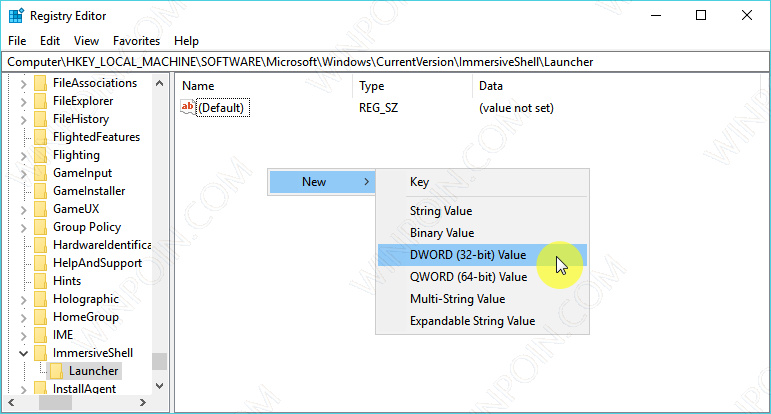
- Kemudian klik 2x pada key tersebut kemudian masukan value 1. Jika sudah klik OK untuk menyimpan perubahan.

Dengan begitu, Action Center tetap akan terbuka meskipun kau fokus pada area lain diluar Action Center. Untuk menutupnya, kau sanggup melaksanakan beberapa cara, diantaranya:
- Menggunakan Shortcut Windows Key + A.
- Klik pada area Action Center kemudian tekan ESC (Escape).
- Klik pada icon Action Center di Taskbar.
Sebagai cara alternatif, kau sanggup melakukannya melalui Command Prompt as Administrator kalau tidak ingin repot-repot membuka Registry.
reg add "HKEY_LOCAL_MACHINE\SOFTWARE\Microsoft\Windows\CurrentVersion\ImmersiveShell\Launcher" /v DisableLightDismiss /t REG_DWORD /d 1

Untuk mengembalikannya ibarat semula, cukup ganti valuenya menjadi 0 atau hapus key DisableLightDismiss.
Jika ada yang ingin kau tanyakan, silahkan bertanya melalui kolom komentar.
Sumber: https://winpoin.com/
0 Response to "Cara Membuat Action Center Tetap Terbuka di Windows 10"
Post a Comment