Cara Memberikan Batas Percobaan Login di Windows 10
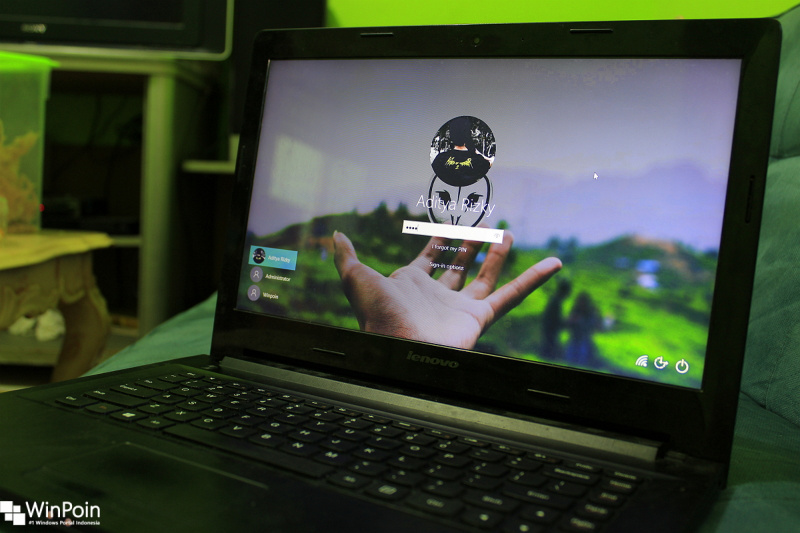
Secara defaut, saat salah dalam memasukan password user, kita sanggup mencobanya terus menerus tanpa adanya batasan berapa kali sanggup mencoba untuk login. Tetapi dengan memakai tutorial ini, kau sanggup memberikna batasan seberapa banyak user sanggup mencoba untuk login di Windows 10.
Memberikan Batas Percobaan Login di Windows 10
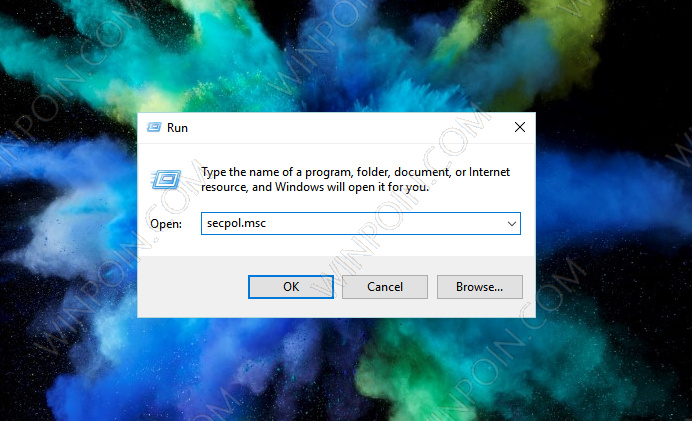
- Buka Windows Run (WinKey + R), lalu ketikan secpol.msc untuk membuka Local Security Policy.
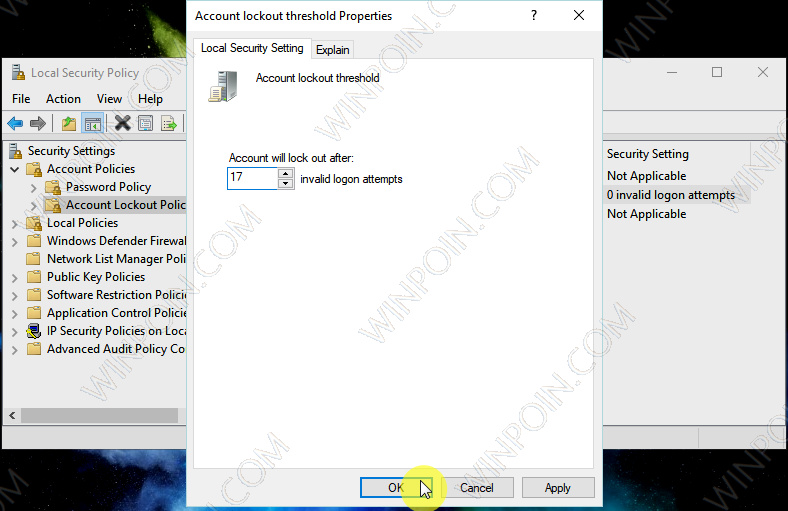
- Kemudian navigasi ke Account Policies – Account Lockout Policy.
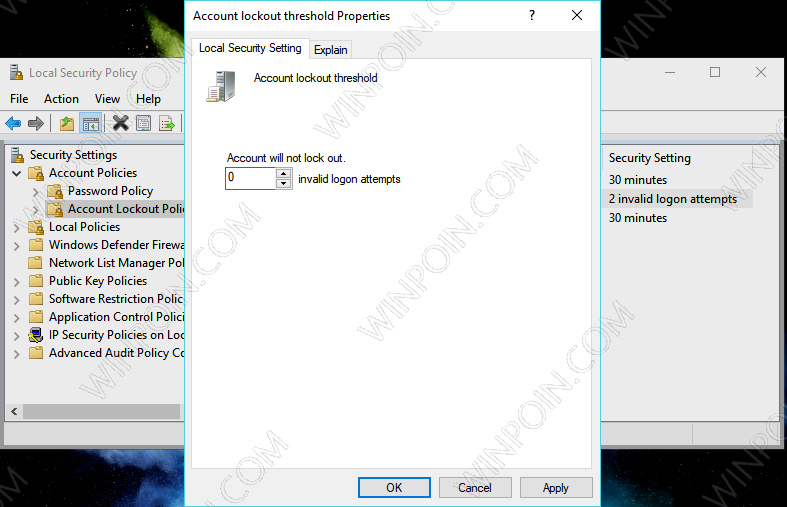
- Pada panel kanan, klik 2x pada opsi Account lockout threshold.

- Pada jendela Properties, masukan angka yang kau inginkan sebagai pola berapa banyak percobaan login yang boleh dilakukan. Jika sudah klik OK untuk menerapkan perubahan.
- Akan muncul jendela kecil yang memberi tahu bahwa, saat sudah melewati batas yang ditentukan. Klik OK untuk menyimpan perubahan.

- Tutup jendela Local Security Policy.
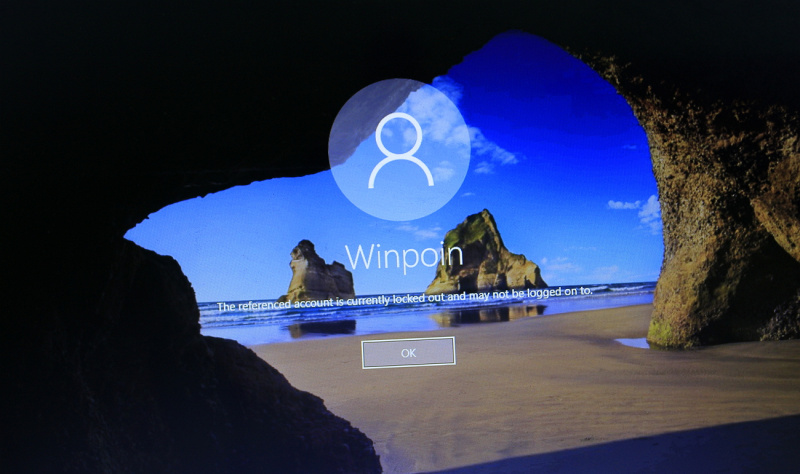
Dengan begitu, maka saat user sudah melewati batas percobaan yang ditentukan. Maka akun akan otomatis terkunci selama 30 menit. Makara kau tidak sanggup login dengan akun tersebut (meskipun sudah memasukan password dengan benar) selama 30 menit kedepan.
Untuk mengembalikannya keawal, cukup lakukan langkah yang sama menyerupai diatas dan ubah menjadi 0 (yang berarti tidak ada batasan untuk percobaan login) pada opsi Account lockout threshold.
Nah itu beliau cara untuk menerapkan batasan percobaan login user di Windows 10. Semoga artikel ini sanggup bermanfaat :)
Sumber: https://winpoin.com/
0 Response to "Cara Memberikan Batas Percobaan Login di Windows 10"
Post a Comment