Cara Membatasi User untuk Mengakses Satu Aplikasi Saja di Windows 10

Secara default, saat kau menciptakan user gres di Windows 10, user tersebut sanggup memakai semua app yang tersedia. Tetapi jika kau ingin memperlihatkan limitasi kepada user dimana hanya sanggup menjalankan sebuah aplikasi saja, maka kau sanggup melakukannya dengan gampang di Windows 10. Memberian batas pada user ini hanya untuk modern Apps saja menyerupai Alarm & Clock, 3D Builder, Game, Photos, OneNote, dll.
Perlu kau ketahui, saat fitur ini diaktifkan, maka user yang diberikan limitasi ini hanya akan sanggup membuka aplikasi yang diijinkan. Dengan kata lain, user tidak sanggup melaksanakan apapun diluar aplikasi tersebut menyerupai mengakses Start Menu, File Explorer, dll.
Membatasi User untuk Mengakses Satu Aplikasi Saja
- Buka Settings.
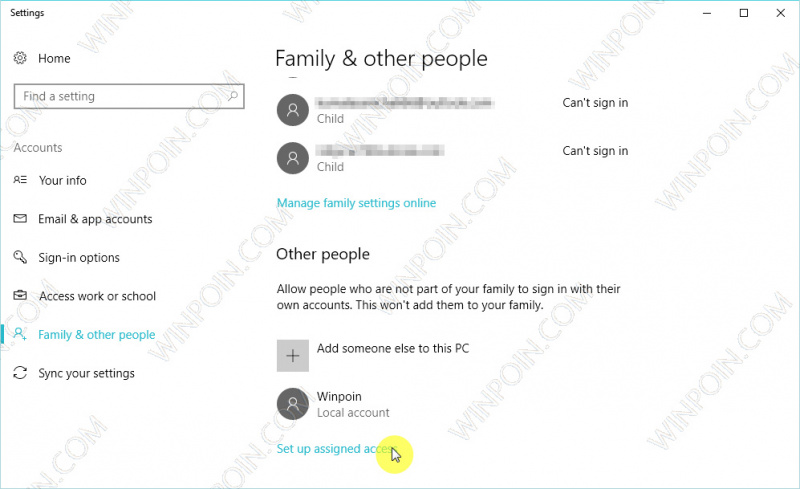
- Navigasi ke Accounts – Family & other people.
- Pada panel kanan, klik opsi Set up assigned access yang terletak dibagian bawah.
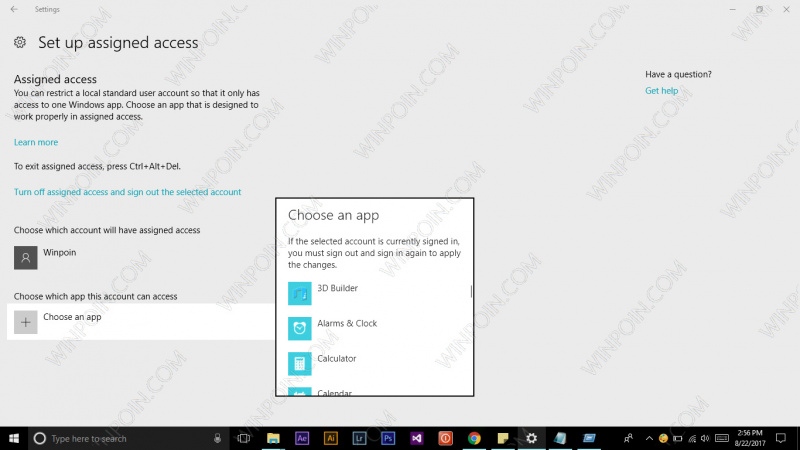
- Kemudian klik opsi Choose an account untuk menentukan local account yang tersedia dan pilih akun yang kau inginkan.

- Kemudian klik opsi Choose an app untuk menentukan aplikasi yang diinginkan.
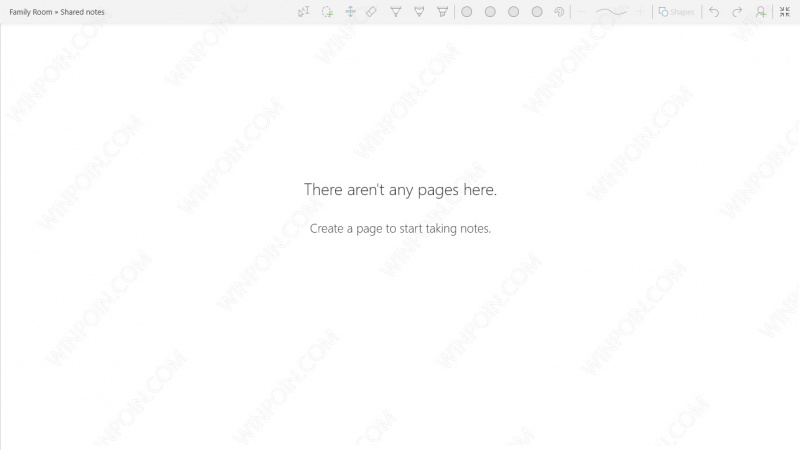
Dengan begitu user yang mendapat limitasi, hanya akan sanggup membuka aplikasi terkait saja. Serta membuka aplikasi tersebut dalam mode full screen, contohnya saja disini WinPoin membatasi user hanya memakai OneNote saja.
Untuk melaksanakan hal lain menyerupai Shutdown, Lock, Sign Out, atau Task Manager. Kamu sanggup memakai shortcut CTRL + ALT + DEL.
Jika ingin menghapus limitasi pada user, login kembali memakai akun admin dan lakukan langkah yang sama menyerupai diatas kemudian pilih opsi Turn off assigned access and sign out the selected account.

Nah itu beliau cara untuk memperlihatkan limitasi untuk menjalankan satu aplikasi saja pada user di Windows 10. Semoga tutorial ini sanggup bermanfaat.
Sumber: https://winpoin.com/
0 Response to "Cara Membatasi User untuk Mengakses Satu Aplikasi Saja di Windows 10"
Post a Comment