Antisipasi Serangan Ransomware dengan EaseUS Todo Backup
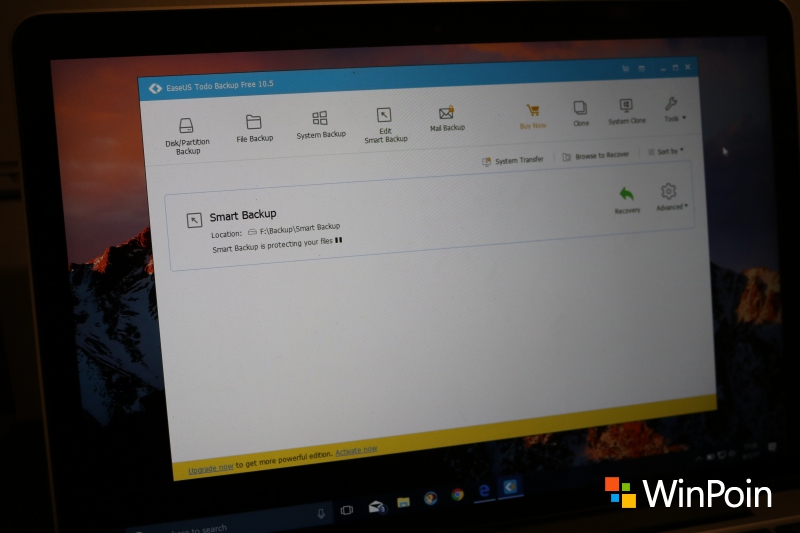
Salah satu software backup favorit WinPoin yakni EaseUS Todo Backup. Kenapa…? Karena software besutan EaseUs ini mempunyai mode backup yang sangat lengkap, mulai dari full backup, incremental, differential, hingga backup terjadwal. Tetapi apa hubungannya software backup dengan antisipasi serangan ransomware?
Target Perusakan Ransomware
Perlu kau pahami bahwa data yang tersimpan yakni sasaran utama serangan ransomware. Begitu terinfeksi ransomware — contohnya saja WannaCry atau NotPetya yang beberapa waktu kemudian sempat mewabah — maka data di PC kau akan dienkripsi hingga tidak bisa dibuka lagi. Jika sudah demikian maka hanya ada 4 hal yang bisa kau lakukan:
- Mencari decrypter nya barangkali sudah tersedia dan bisa dipakai untuk membuka enkripsi data
- Jika dikala ini belum ada decrypter yang tersedia, kau bisa menunggu dan berharap ada pihak ada yang merilis decrypternya dalam waktu dekat
- Membayar uang tebusan yang diminta oleh ransomware (sangat tidak disarankan)
- Pasrah, format hardisk, semua data hilang, install ulang — dan inilah yang paling sering dilakukan oleh korban ransomware
Melihat bagaimana data menjadi sasaran utama dari serangan ransomware, maka backup data secara rutin yakni tindakan antisipasi yang sangat bijak. Disinilah kau bisa memanfaatkan EaseUS Todo Backup untuk melaksanakan backup data di PC kau dengan sangat mudah.
Kelebihan EaseUS Todo Backup

EaseUS Todo Backup punya dua versi, yaitu Todo Backup Free (gratis) dan Todo Backup Home (berbayar). Satu hal yang saya suka dari software backup data ini yakni fitur utama backup tersedia baik di versi gratis atau berbayarnya. Dengan EaseUS Todo Backup kau bisa:
- Backup data yang tersimpan (full / incremental / differential / schedule backup)
- Backup file / disk / partition / system
- Support cloud backup
- Clone disk, migrasi OS ke HDD / SSD baru
Sedangkan dengan versi Home (berbayar) kau mendapat beberapa fitur ekstra, seperti:
- Membuat portabel Windows di USB
- Transfer sistem ke PC lain (misal dari PC usang ke PC bar)
- Outlook email backup & recovery
- Email notifikasi, offsite copy, schedule backup berbasis event, exclude file
Dengan begitu untuk mendapat fitur backup yang komplit, tidak duduk kasus kau mau pake versi Free ataupun Home.
Cara Antisipasi Serangan Ransomware dengan Backup Data
Backup data secara rutin merupakan satu dari 6 langkah untuk melindungi komputer dari resiko kehilangan data akiibat serangan ransomware, dan berikut ini yakni panduan backup data dengan memakai EaseUS Todo Backup.
Pertama tentu siapkan media backup yang ingin kau gunakan, bisa hardisk eksternal, hardisk kedua (secondary hdd), atau bahkan flashdisk (jika data yang kau backup tidak terlalu banyak).
Setelah itu download dan install EaseUS Todo Backup:
Setelah terinstall, silakan buka tool backup tersebut. Disini saya memakai Todo Backup Free yang merupakan versi gratisnya.
Begitu terbuka kau akan eksklusif disuguhi dengan aneka macam opsi backup di bab atas. Kamu bebas mau pake metode backup apapun, sesuaikan saja dengan kebutuhan kamu.
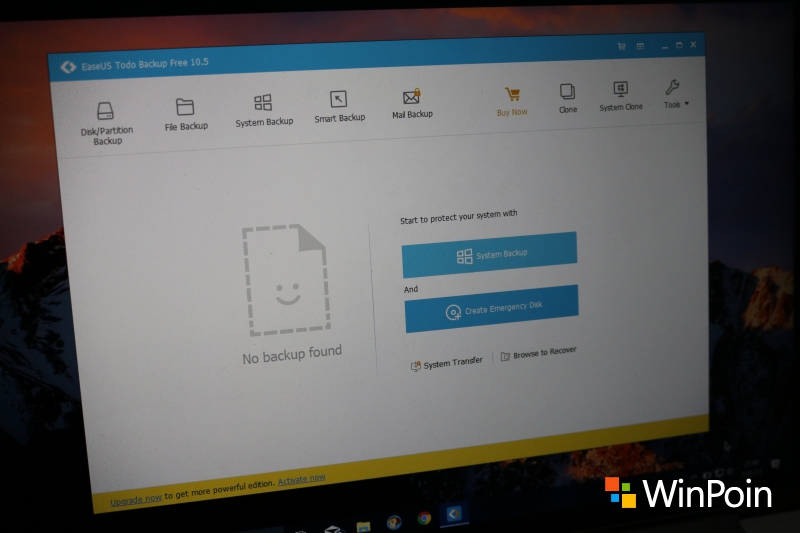
Kalau WinPoin selalu memakai metode Smart Backup alasannya yakni fitur ini bisa memonitor dan mendeteksi jikalau ada perubahan file atau penambahan file baru. Proses backup akan terus otomatis dilakukan begitu ada perubahan di file / folder backup kamu.
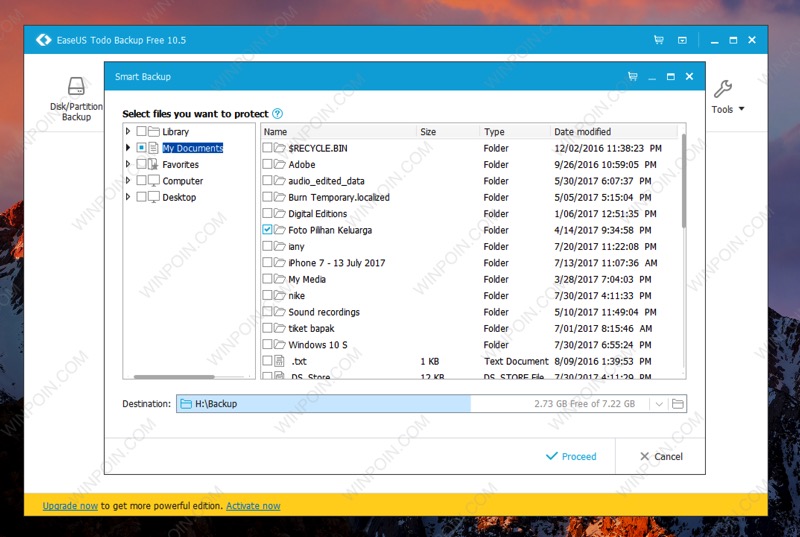
Jika kau memakai fitur smart backup, kau tinggal pilih folder apa saja yang ingin kau backup dan monitoring, kemudian pilih media penyimpanan backup, dan tekan Proceed.
Setelah itu Smart Backup akan melaksanakan tugasnya dan sekarang apapun yang kau tambahkan / ubah di folder yang kau backup tersebut akan otomatis dibackup secara rutin dan terjadwal.
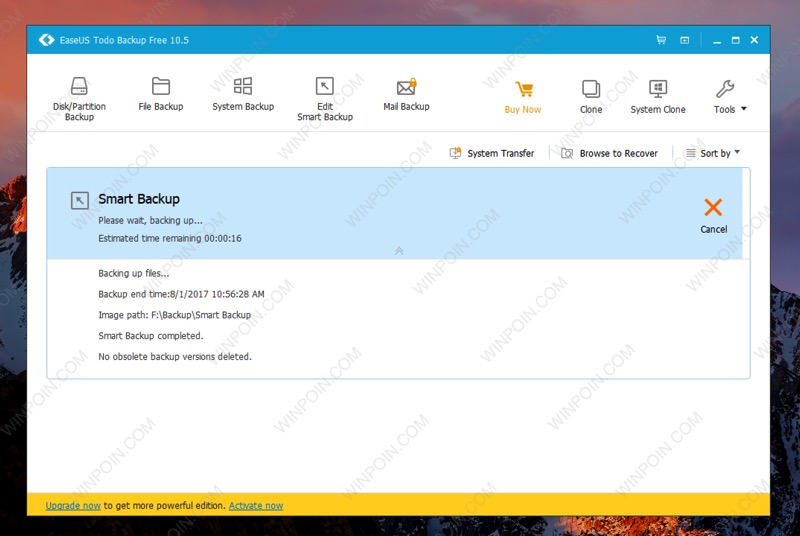
Kedepannya jikalau ada kehilangan data, atau rusaknya data alasannya yakni ransomware, kau bisa recovery backup dari images backup yang terbaru hingga 2 ahad sebelumnya. Cukup tekan saja tombol Recovery jikalau ingin mengembalikan backup, dan kau akan disuguhi images backup hingga 2 ahad terakhir.

Nilai plus lain dari aplikasi backup ini yakni adanya pertolongan terhadap cloud storage ibarat Dropbox, Google Drive, dan OneDrive. Sehingga bagi kau yang menentukan untuk backup data ke cloud — yang memang lebih simple asal punya kuota internet mumpuni — maka kau tinggal aktifkan saja cloud storage mana yang ingin kau gunakan.

Kesimpulan
Seperti kata pepatah: sedia payung sebelum hujan, backup data secara rutin merupakan langkah antisipasi terhadap aneka macam resiko kehilangan data alasannya yakni ransomware, virus, terhapus tanpa sengaja, rusaknya hardisk, dsb. Meskipun backup data bisa kau lakukan secara manual dengan copy paste biasa, tetapi memakai software backup otomatis ibarat EaseUS Todo Backup ini bisa mempermudah kau melakukannya, serta menghindari aneka macam kelalaian backup alasannya yakni malas, lupa, dsb.
Jika ada pertanyaan seputar backup data, silakan eksklusif saja sampaikan di kolom komentar.
Sumber: https://winpoin.com/
0 Response to "Antisipasi Serangan Ransomware dengan EaseUS Todo Backup"
Post a Comment