Suka Membaca Artikel Online? Maksimalkan Reading Mode di Edge!

Seperti halnya saya menyukai acara menulis, saya menikmati acara membaca. Seiring dengan makin bergeraknya materi bacaan ke arah digital, terbukti dari makin banyaknya majalah yang menghentikan penerbitan dan memindahkan resource-nya ke online, serta makin ramainya layanan ebook ibarat Amazon dan PlayBook, maka penting untuk mempertimbangkan kenyamanan membaca di perangkat mobile. Selain itu, banyak juga website berkualitas yang menghadirkan banyak artikel menarik untuk dibaca. Windows 10 (dan tentu saja Windows 10 Mobile) membawa keasyikan tersendiri bagi saya dengan adanya fitur Reading Mode.
Fitur unggulan Microsoft di Edge ini sanggup dimanfaatkan dalam membuka website apa saja semoga sanggup dibaca dengan cara yang nyaman dan pribadi. Jika perangkat kau yakni Windows 10 Mobile, maka kau mendapat ‘bonus’, alasannya yakni baterai perangkatmu akan lebih hemat bila membaca artikel dalam Reading Mode. Ini alasannya yakni Reading Mode mengurangi pancaran warna piksel yang saturasinya garang dan mengubahnya menjadi lebih ramah dengan mata (yang berarti juga akan menghemat daya yang dikeluarkan untuk tampilan website). Selain itu Reading Mode juga menghapuskan tampilan yang cluttered atau terlihat sibuk dengan iklan atau banyak sekali elemen lain, sehingga kau akan hanya berfokus pada konten saja (yang berarti juga lebih hemat daya).
Bagaimana cara memaksimalkan Reading mode dalam membaca artikel favorit kamu?
Caranya sangat gampang, kau cukup mengetuk ikon buku yang berada di sisi kanan alamat browsermu. Tunggu 1-2 detik, maka artikel tersebut akan eksklusif masuk ke Reading Mode!

Bagaimana mengatur ‘pengalaman’ membaca dalam reading mode? Cukup tap dan tahan di mana saja pada halaman yang kau baca. Kamu akan mendapat screentext yang menampilkan “Show or hide toolbar“. Tap pada screentext ini, dan kau akan mendapat tampilan toolbar di atas, yang juga berfungsi sebagai pengaturan untuk mengoptimalkan pengalaman membaca kau dalam Reading Mode.
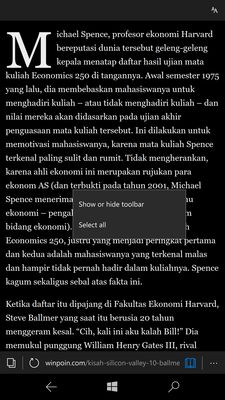
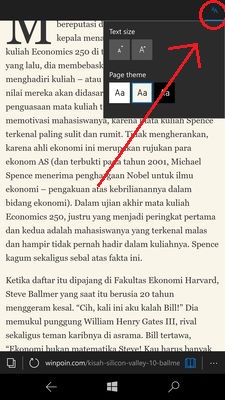
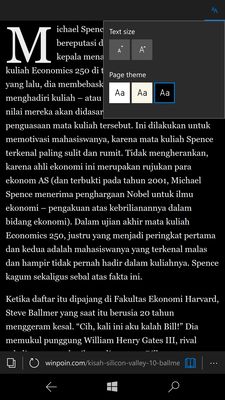
Di bab pengaturan yang terletak di sudut kanan atas perangkat tersebut, kau sanggup menentukan dua macam ukuran font yang ingin kau gunakan, kemudian kau juga sanggup menentukan Page Theme. Paling kiri adalah Normal Theme, kotak pilihan tengah adalah Paper Mode. Jika memilih Paper Mode, maka kau akan mendapat tema tampilan yang warm (kekuningan). Selain menyebabkan konten nyaman dibaca, ini juga mengurangi sinar biru yang besar lengan berkuasa jelek bagi kesehatan.
Kotak pilihan paling kanan adalah Dark Mode. Dengan mode ini, kau bakal lebih nyaman membaca artikel di bawah cahaya matahari langsung, alasannya yakni mode ini sekaligus memperlihatkan tampilan hitam putih dengan kontras tinggi yang memungkinkan kau membaca lebih simpel dalam paparan cahaya matahari langsung.
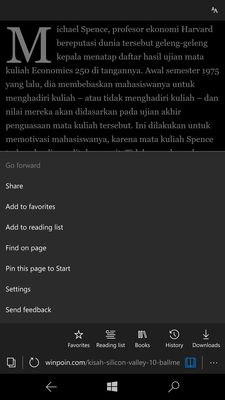
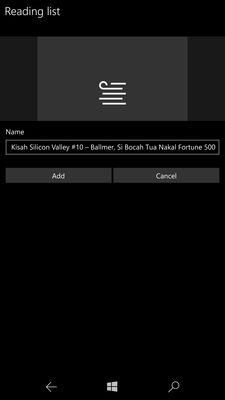
Tertarik pada sebuah artikel, tapi belum sempat membacanya? Jangan khawatir! Sekarang kau sanggup menambahkannya ke Reading List pada Microsoft Edge. Caranya sangat mudah. Cukup ketuk tanda pivot (…) di sebelah kanan alamat browser (terletak di sudut kanan bawah). Kamu akan mendapat pilihan menu, tap pada Add to Reading List.
Kamu akan diarahkan untuk menyimpan artikel tersebut. Tap Add untuk menambahkan artikel yang ingin kau simpan.
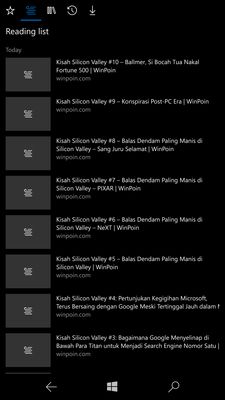
Setelah tersimpan, kau sanggup mengaksesnya dengan mengetuk tanda pivot (…) kemudian menentukan ikon Reading List. Dari sini kau sanggup menentukan artikel yang ingin kau baca.
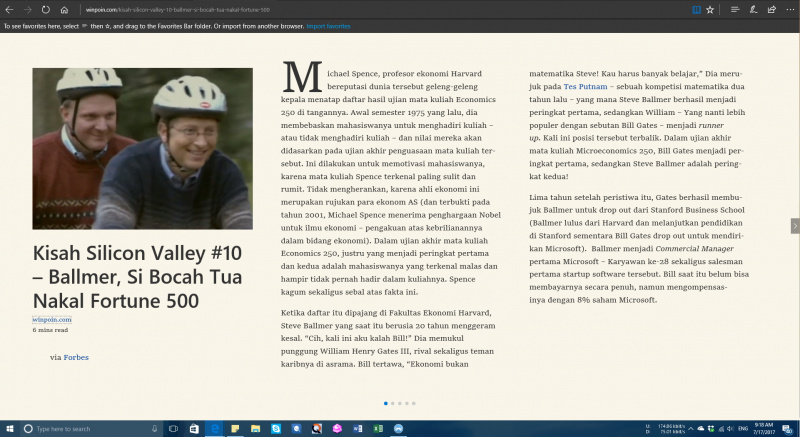
Tips yang saya sebutkan di atas juga berlaku pada Windows 10. Kamu sanggup memakai alur yang kurang lebih serupa untuk memanfaatkan Reading Mode pada Edge.
Oya, bila kau memanfaatkan layanan RSS Feeds atau penyimpan artikel untuk dibaca nanti ibarat contohnya Pocket, di sini bahkan Edge sanggup lebih bersinar lagi!
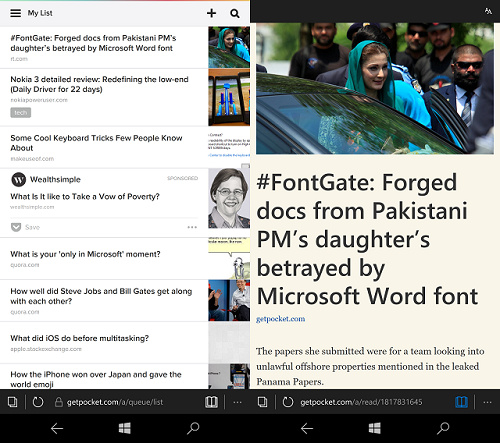
Kamu sanggup memanfaatkan Edge untuk membaca artikel-artikel yang sudah kau simpan di layanan tersebut untuk dibaca nanti.
Demikianlah tips untuk memaksimalkan pemanfaatan Reading mode di Microsoft Edge untuk kenyamanan kau membaca artikel online. Punya tips lain terkait dengan pemanfaatan Reading Mode? Sumbangkan wawasan kau di kolom komentar!
Sumber: https://winpoin.com/
0 Response to "Suka Membaca Artikel Online? Maksimalkan Reading Mode di Edge!"
Post a Comment