Memperbaiki Error “This operation has been cancelled due to restrictions in effect on this computer”
Jika kau mendapati error This operation has been cancelled due to restrictions in effect on this computer ketika akan membuka PowerShell atau aplikasi lainnya, maka ada beberapa hal yang mungkin sanggup menjadi penyebab:
- Akun yang kau gunakan tidak punya privilege untuk menjalankan aplikasi tersebut, kemungkinan memang di-disable oleh administrator. Jika hal ini yang terjadi, maka hubungi direktur untuk memperlihatkan hak terusan dalam membuka tool dan aplikasi tersebut.
- Komputer kau terkena virus yang memblokir terusan terhadap aplikasi atau tool tersebut
Jika mengalami permasalahan ini, kau sanggup mencoba dua cara untuk memperbaiki error This operation has been cancelled due to restrictions in effect on this computer berikut ini.
Cara 1: Memperbaiki Registry
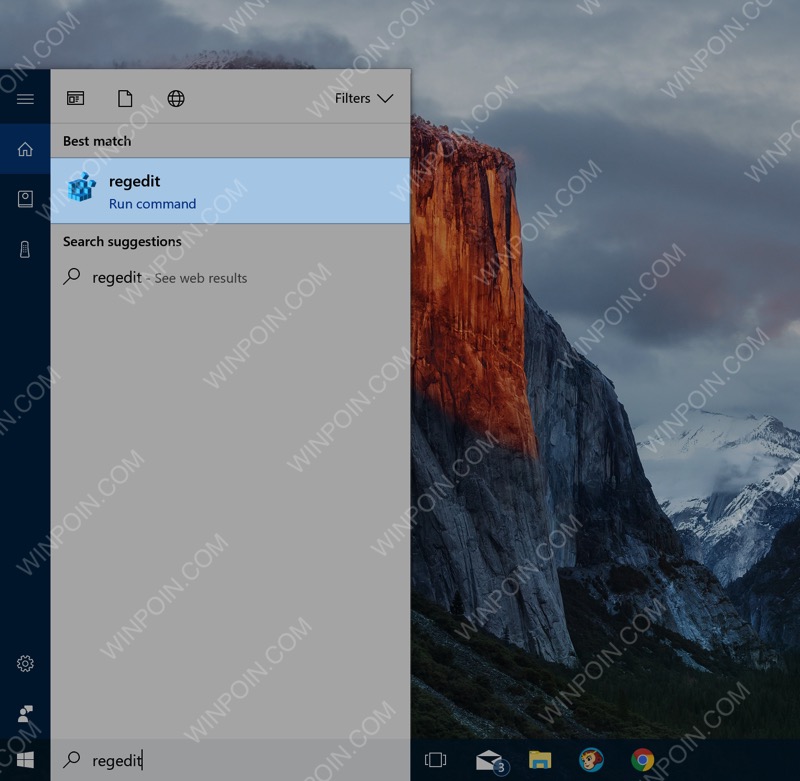
Buka Registry Editor dengan mengetikkan Regedit di pencarian Windows dan membukanya. Setelah itu backup Registry terlebih dahulu (Baca: Cara Backup Registry Windows)
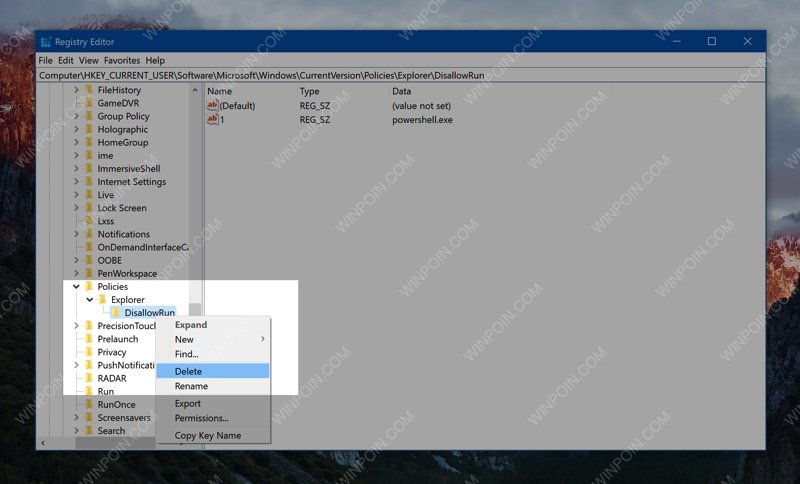
Jika sudah cari key DisallowRun yang ada di \HKEY_CURRENT_USER\Software\Microsoft\Windows\CurrentVersion\Policies\Explorer\
Setelah ketemu, hapus key DisallowRun, restart PC.
Jika ternyata kau tidak menemukan key tersebut di Registry, gunakan cara kedua.
Cara 2: Memperbaiki Group Policy
Buka Local Group Policy Editor dengan mengetikkan gpedit.msc di pencarian Windows.
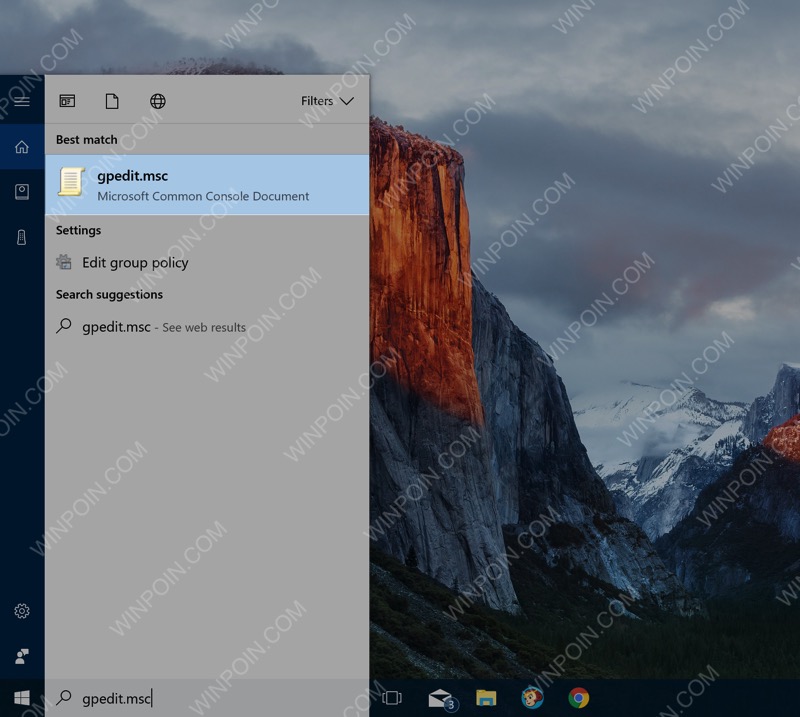
Setelah itu terusan User Configuration > Administrative Templates > System > di sebelah kanan ada setting Don’t run specified Windows applications, double klik saja setting tersebut dan ubah ke Not Configured.

Itulah dua cara yang sanggup kau coba untuk memperbaiki duduk masalah This operation has been cancelled due to restrictions in effect on this computer yang muncul ketika kau akan membuka tool atau aplikasi di Windows. Semoga berhasil ya.
Sumber: https://winpoin.com/
0 Response to "Memperbaiki Error “This operation has been cancelled due to restrictions in effect on this computer”"
Post a Comment