Cara Upload Foto di Instagram Lewat PC / Laptop
Instagram memang dibentuk untuk mobile, jadi jangan heran bila lebih banyak didominasi fiturnya hanya dapat dinikmati melalui smartphone. Normalnya, ketika kau buka halaman web instagram melalui PC, kau hanya dapat browse, like, dan comment — tanpa dapat upload foto. Lalu bagaimana cara upload foto di instagram lewat PC / laptop? Berikut ini yaitu panduan WinPoin wacana cara upload foto Instagram lewat PC Windows.
Cara 1: Melalui Aplikasi Instagram untuk PC (InstaPic)

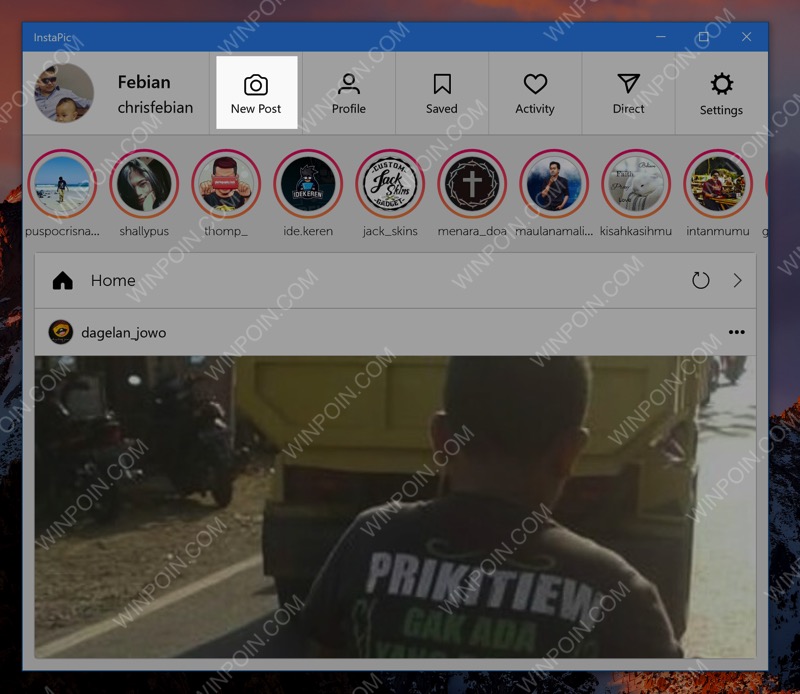
Jika kau pengguna Windows 10, kau dapat upload foto ke instagram lewat PC melalui aplikasi third-party Instagram yaitu InstaPic. Kamu tinggal download dan install saja aplikasi InstaPic melalui Windows Store (Download InstaPic Disini). Setelah itu buka dan login ke akun instagram kamu. Di halaman aplikasi InstaPic, tekan saja hidangan New Post dengan icon Kamera diatasnya.
Setelah itu kau dapat jepret foto untuk diupload ke Instagram dengan menekan tombol Capture biru.
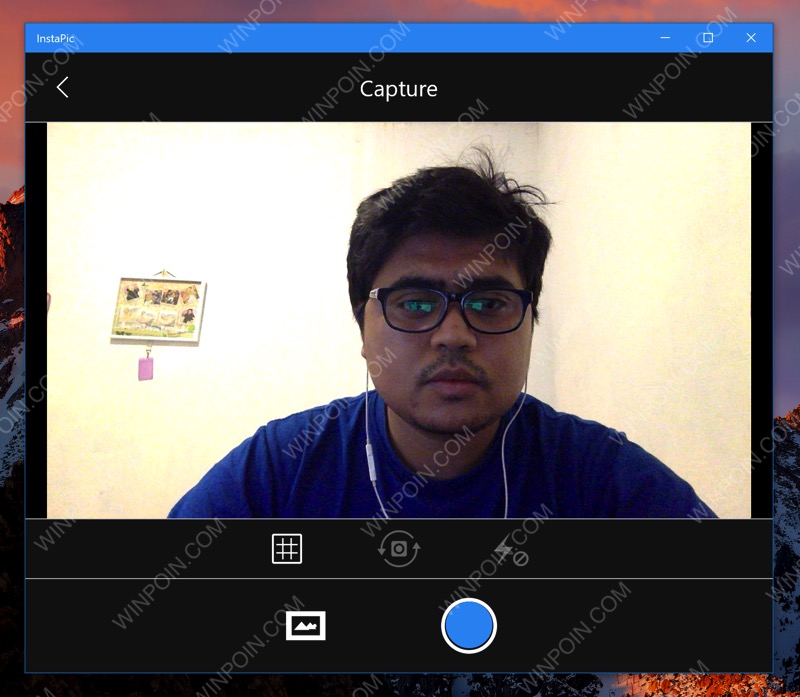
Kamu juga dapat browse foto yang tersimpan di komputer dengan menekan tombol Gallery.

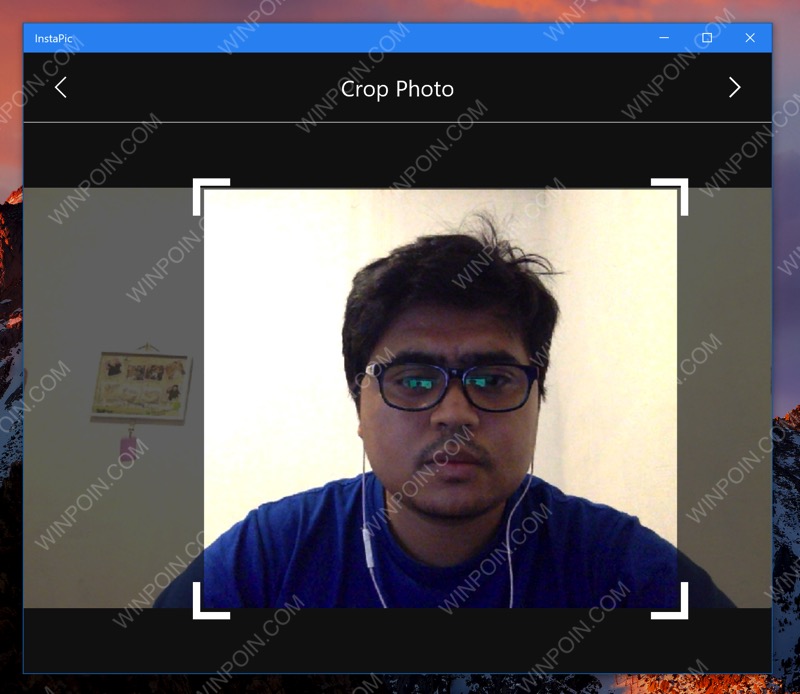
Setelah itu crop foto
Ada banyak sekali macam efek / filter yang tersedia, hanya saja filternya beda ya dari filter aplikasi Instagram di smartphone.
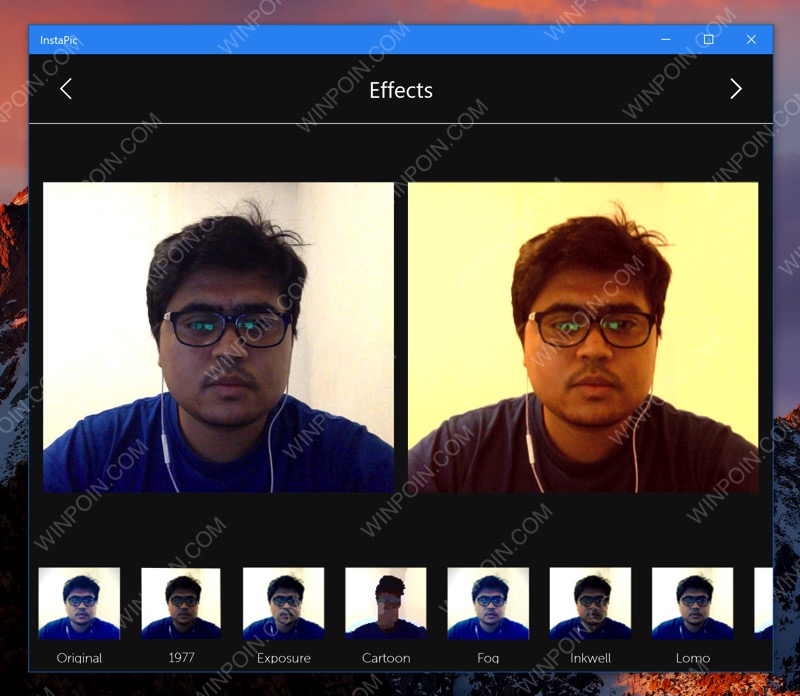
Setelah itu tinggal tulis saja caption menyerupai biasa, dan tekan Post

Foto tersebut akan pribadi terupload di Instagram.
Kelebihan upload foto instagram lewat PC melalui InstaPic:
- Bisa jepret foto lewat webcam untuk pribadi diupload ke instagram
Kekurangan upload foto instagram lewat PC melalui InstaPic:
- Filter yang tersedia berbeda (dan tidak sebagus) filter instagram official
- Hanya untuk Windows 10 saja
Cara 2: Melalui Vivaldi (Recommended)

Kamu mungkin sudah familiar ketika mendengar nama Opera, tetapi bagaimana dengan Vivaldi?
Bagi kau yang belum tahu, Vivaldi yaitu browser keren yang dibentuk oleh Co-Founder sekaligus mantan CEO Opera, yaitu Jon Stephenson. Ada satu fitur utama di Vivaldi yang menciptakan browser ini lebih unik dari browser lainnya, yaitu Web Panel. Web Panel yaitu panel browser mobile didalam browser vivaldi PC, dan fitur inilah yang akan kita manfaatkan untuk upload foto ke instagram lewat PC.
Jadi pertama download dan install Vivaldi (Download Vivaldi Disini)
Setelah itu tinggal tambahkan web panel dengan menekan tombol + di sidebar kiri, kemudian masukkan halaman web instagram.com.

Kamu dapat mengatur lebarnya web panel sesuka hati. Login ke akun instagram kamu. Kini kau layaknya sedang membuka web Instagram melalui smartphone.
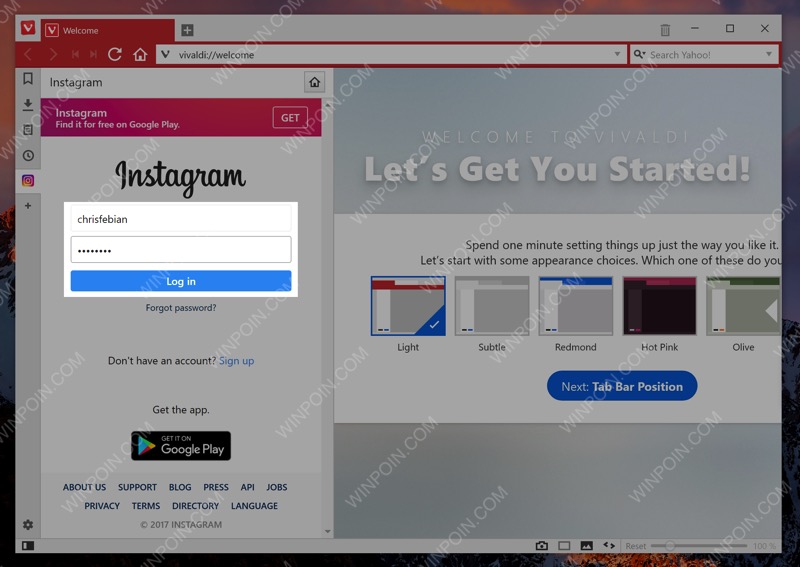
Ada tombol untuk upload foto di bab atas, tekan saja tombol dengan icon foto tersebut untuk upload foto ke instagram via PC. Browse dan pilih foto yang kau inginkan untuk diupload.
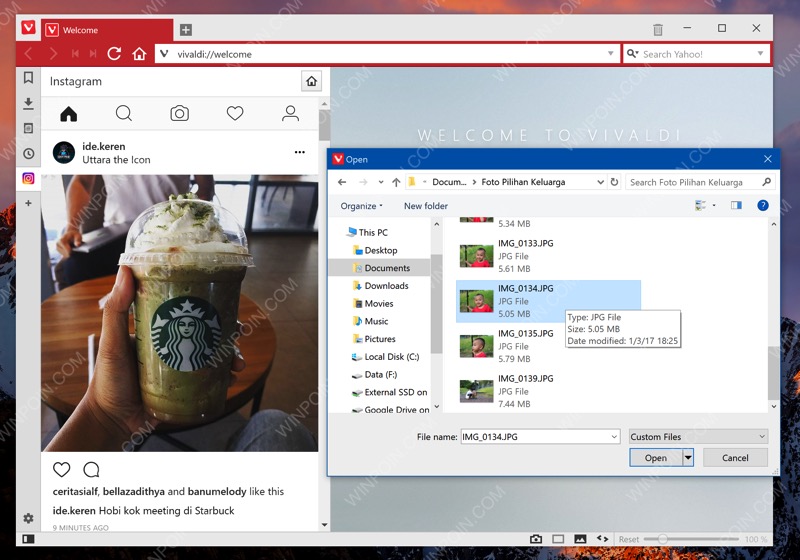
Setelah itu pilih filter yang kau mau. Filternya ini benar-benar sama persis dengan filter official Instagram ya, jadi karenanya juga keren banget.

Terakhir tulis caption menyerupai biasa, dan pencet Post.

Selesai, begitulah cara upload foto di instagram lewat PC menggunakan Vivaldi.
Kelebihan upload foto instagram lewat Laptop melalui Vivaldi:
- Langsung susukan web official Instagram (bukan third party app)
- Filter foto sama persis (dan memang official) milik Instagram, dan karenanya juga keren banget dibandingkan filter bawaan InstaPic
Kekurangan upload foto instagram lewat Laptop melalui Vivaldi:
- Cuman dapat upload foto yang tersimpan, tidak dapat jepret foto dari web cam
Nah itulah ia cara upload foto Instagram di PC / laptop Windows.
Cara Alternatif Lain
Sebenarnya masih ada beberapa cara lainnya menyerupai menggunakan User Agent Switcher dan memalsukan user agent browser PC menjadi mobile, tetapi kedua cara diatas berdasarkan WinPoin merupakan cara yang paling gampang dan praktis. Jika PC kau support touchscreen, kau juga dapat menggunakan aplikasi official Instagram untuk Windows 10. Ada juga aplikasi Instagram untuk PC lain yang juga layak digunakan yaitu Gramblr (Download Gramblr disini) yang mendukung banyak sekali macam versi Windows.
Jika kau punya tips lain seputar cara menggunakan instagram di PC, silakan bagikan di kolom komentar berikut ini.
Sumber: https://winpoin.com/
0 Response to "Cara Upload Foto di Instagram Lewat PC / Laptop"
Post a Comment