Cara Menghilangkan Opsi Uninstall Aplikasi pada Start Menu

Di Windows 10, Microsoft mempermudah kau memanage aplikasi yang ada, mulai dari menginstallnya di Windows Store sampai melaksanakan uninstall aplikasi yang sanggup dilakukan dengan gampang melalui Start Menu. Kamu hanya perlu klik kanan pada aplikasi yang ingin dihapus kemudian pilih opsi Uninstall.
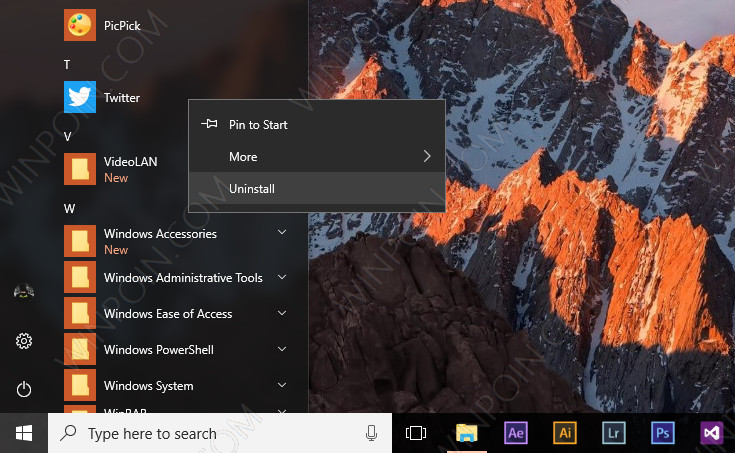
Namun jikalau Windows 10 kau sering dipakai orang lain. Bukan mustahil kesalahan uninstall pada aplikasi sanggup terjadi, baik sengaja ataupun tidak. Untuk mencegah hal tersebut, kali ini WinPoin akan menawarkan kau cara untuk menghilangkan opsi Uninstall apps pada Start Menu Windows 10.
Menghilangkan Opsi Uninstall Aplikasi pada Start Menu
- Buka Regedit.
- Navigasi ke HKEY_CURRENT_USER\SOFTWARE\Policies\Microsoft\Windows.
- Pada folder Windows, klik kanan kemudian pilih New – Key.
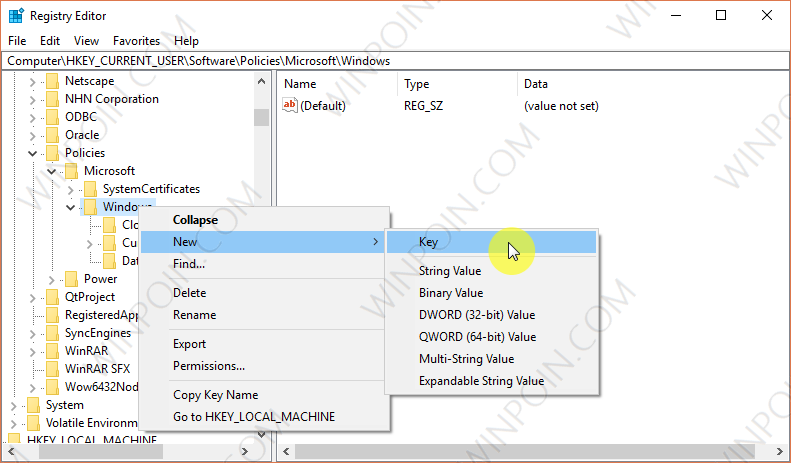
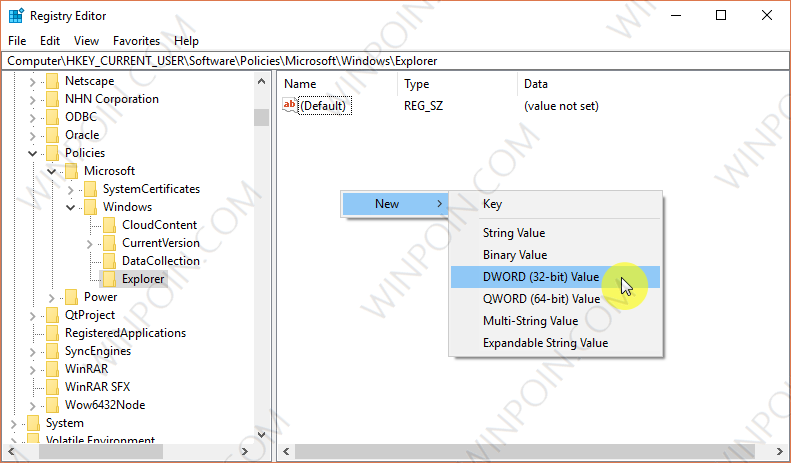
- Kemudian beri nama Explorer. Lalu pada panel kanan folder gres tersebut, klik kanan New – DWORD (32-bit) dan beri nama NoUninstallFromStart.
- Terakhir klik 2x pada key tersebut kemudian ganti valuenya menjadi ‘1‘ (satu).
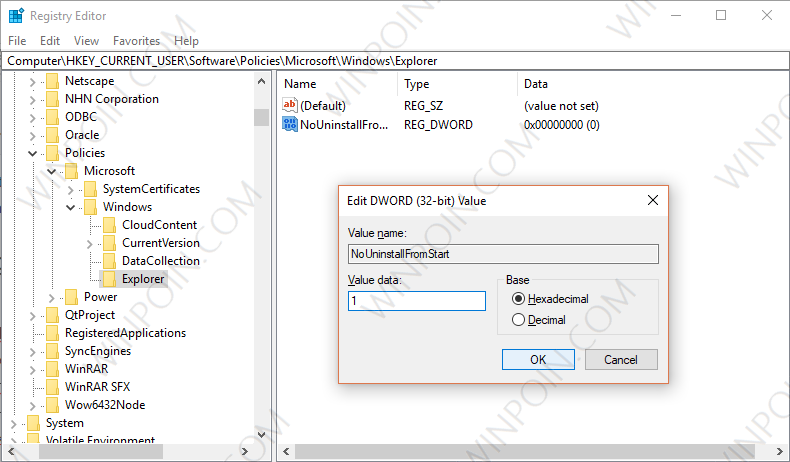
- Jika sudah, restart explorer atau reboot ulang sistem untuk mendapat hasilnya.
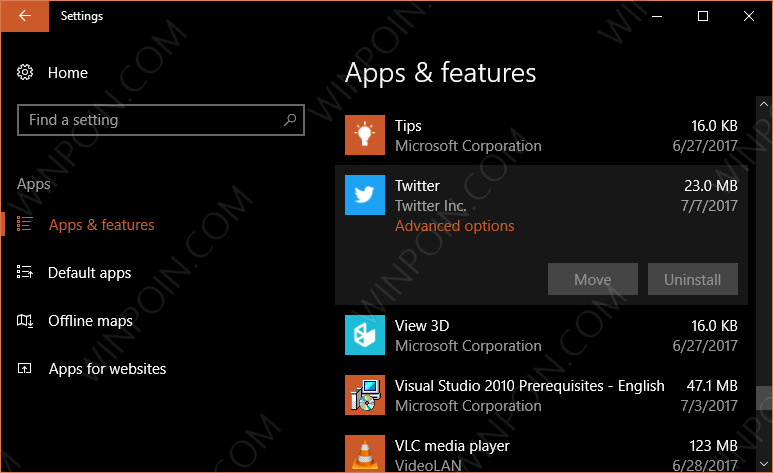
Jadi kedepannya, tidak akan ada lagi opsi uninstall pada aplikasi di Start Menu. Selain pada Start Menu, hal ini pun juga akan berlaku dikala mencoba uninstall melalui Settings, dimana opsi uninstall tidak sanggup diklik.
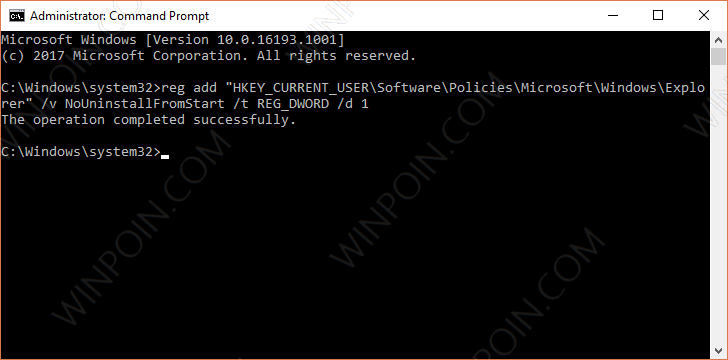
Tidak ingin repot-repot membuka registry?. Tenang, kau sanggup mengkonfigurasi registry secara cepat dengan memakai perintah dibawah ini, yang sanggup kau jalankan dari Command Prompt as Admin.
reg add "HKEY_CURRENT_USER\Software\Policies\Microsoft\Windows\Explorer" /v NoUninstallFromStart /t REG_DWORD /d 1
0 Response to "Cara Menghilangkan Opsi Uninstall Aplikasi pada Start Menu"
Post a Comment