Cara Mengatur Lokasi Default di Windows 10
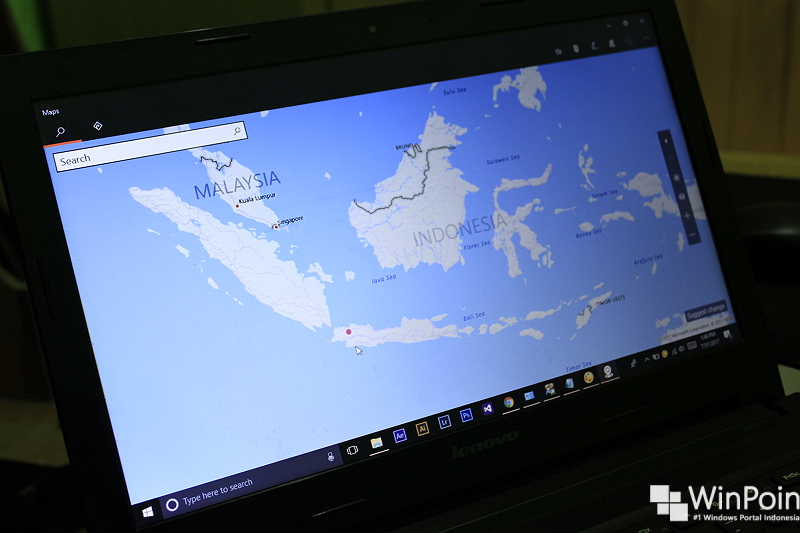
Beberapa hal dalam Windows 10 membutuhkan lokasi dimana perangkat berada, contohnya pada aplikasi Maps. Terkadang Windows 10 gagal dalam mendapat lokasi perangkat dikala ini. Untuk mengecah hal tersebut, kau sanggup mengatur default location yang mana sanggup dipakai ketika aplikasi tidak sanggup mendapat lokasi perangkat dengan benar.
Mengatur Lokasi Default di Windows 10
- Buka Settings
- Navigasi ke Privacy – Location.
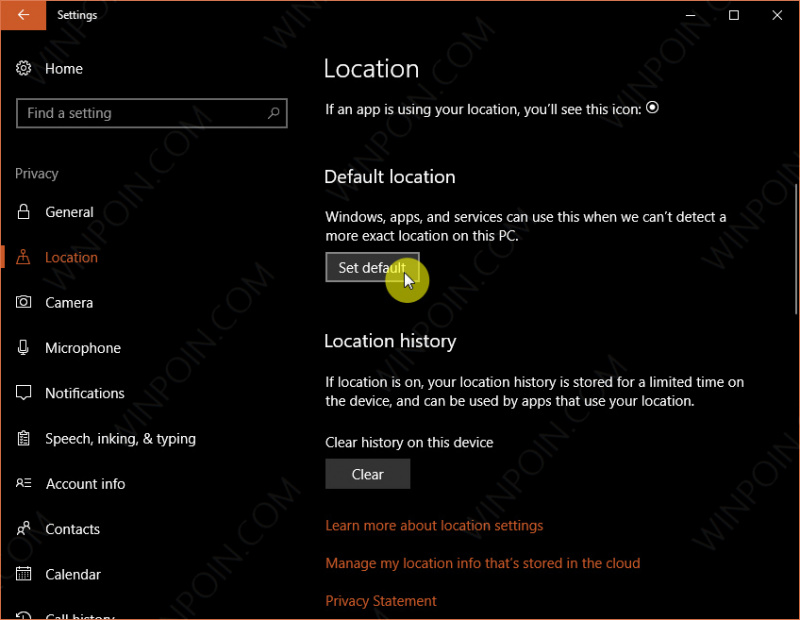
- Pada panel kanan, klik opsi Set Default pada sajian Default location.
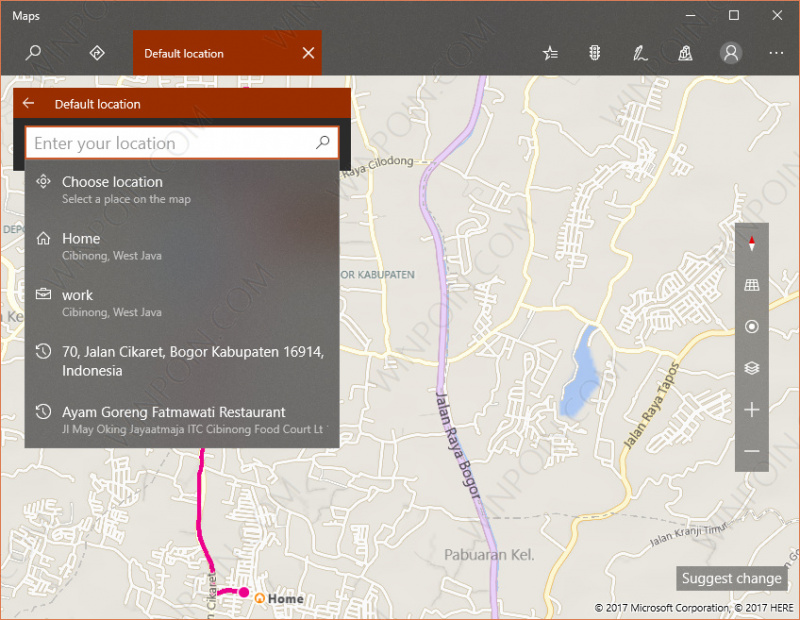
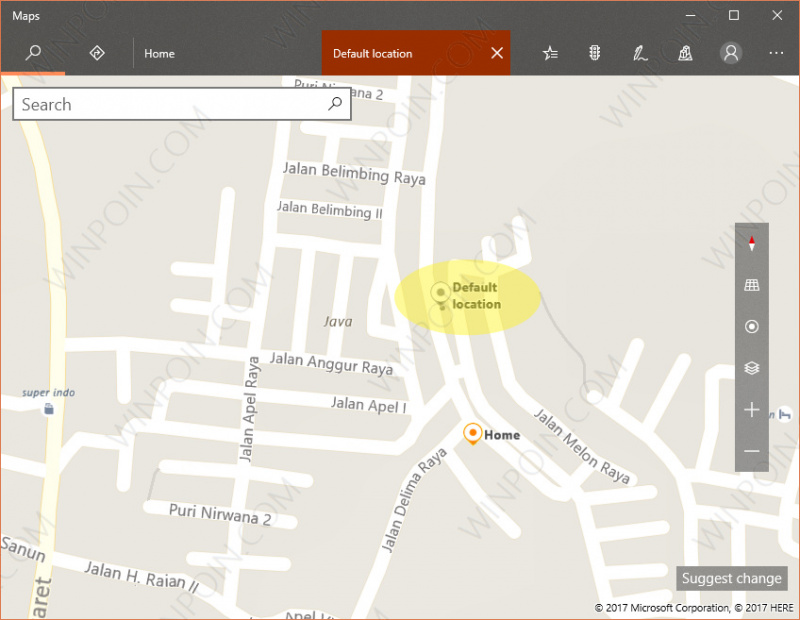
- Aplikasi Maps akan terbuka, selanjutnya kau hanya perlu memilih default location sesuai keinginan. Kamu juga sanggup memilih lokasi secara manual dengan cara mengetik pada kolom pencarian.
 Jika sudah, maka klik opsi Set.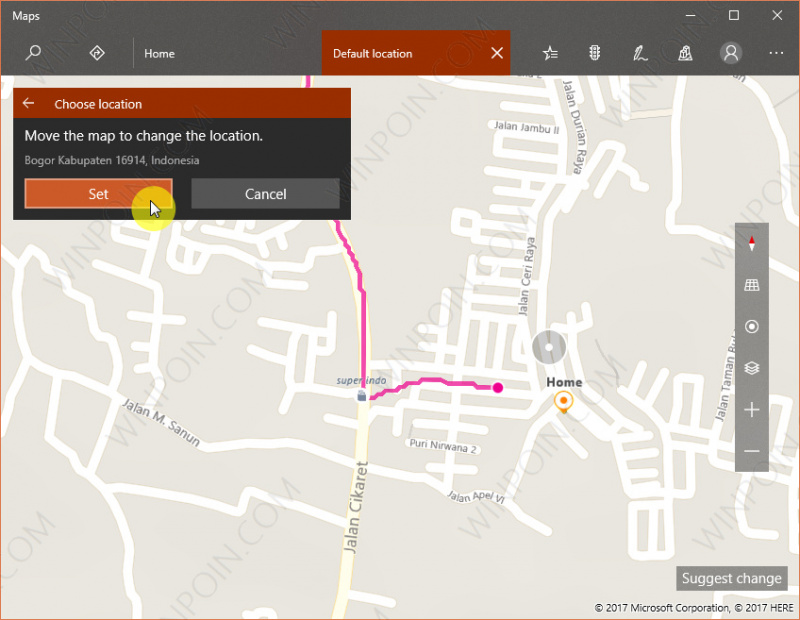
- Dengan begitu maka kau telah berhasil menciptakan defaut location. Dan akan ditandai dengan Default Location pada maps.
Dengan begitu maka kau tidak perlu khawatir kedepannya bila mengalami problem ketika sistem tidak sanggup mengambil lokasi dengan benar.
Sumber: https://winpoin.com/
0 Response to "Cara Mengatur Lokasi Default di Windows 10"
Post a Comment