Cara Membuat Partisi Read-only di Windows 10
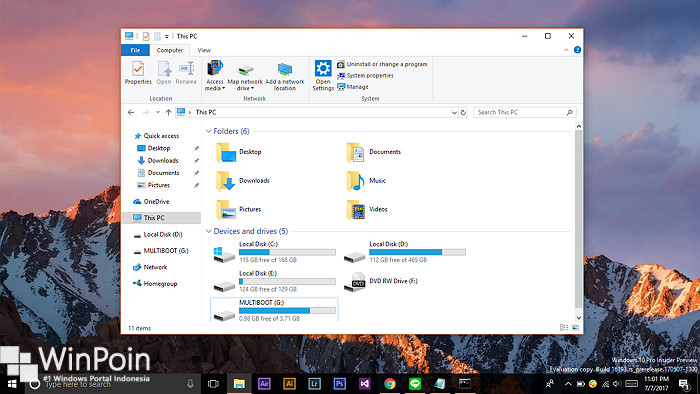
Kali ini WinPoin akan menawarkan tutorial mengenai cara menciptakan suatu partisi menjadi Read-only di Windows 10.
Dengan mengakibatkan partisi menjadi Read-only maka, kau dapat mengecah tangan-tangan jahil mengutak-atik partisi tersebut, terlebih bila kau seorang pengelola warnet, maka selain dapat memakai software Deep freeze, kau juga dapat memakai cara ini untuk mengecah perubahan isi terhadap suatu partisi.
Membuat Partisi Read-only di Windows 10
- Buka Command Prompt as Administrator.
- Ketikan perintah diskpart.
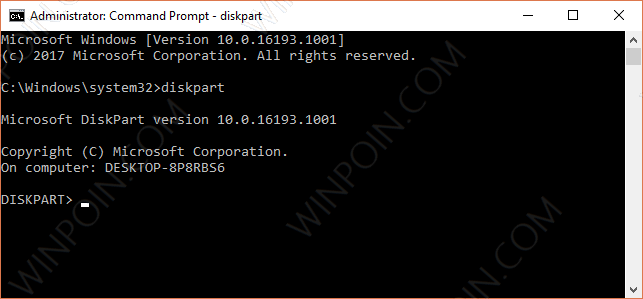
- Kemudian ketikan perintah list volume untuk menampilkan daftar partisi yang tersedia.
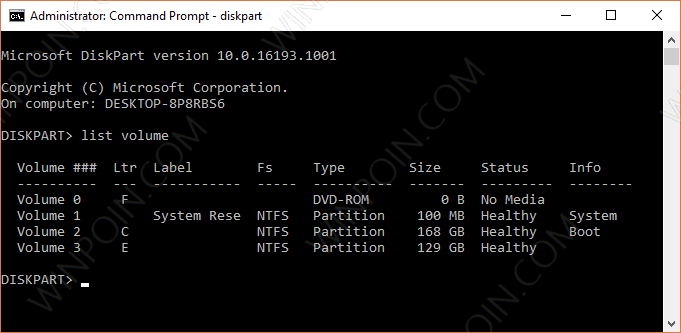
- Jika kau sudah menentukan partisi mana yang ingin dijadikan Read-only, ketikan perintah select volume #, dimana tagar (#) yakni nomor dari daftar partisi yang tersedia. Disini WinPoin akan menentukan volume 3, jadi perintah yang diberikan adalah select volume 3.
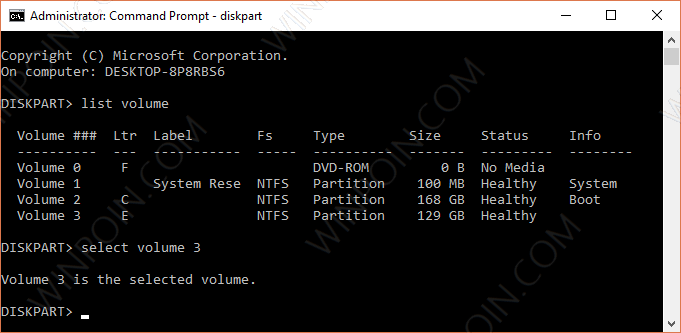
- Ketika partisi sudah dipilih, langkah selanjutnya yakni menjadikannya sebagai Read-only. Caranya dengan mengetikan perintah attributes volume set readonly.
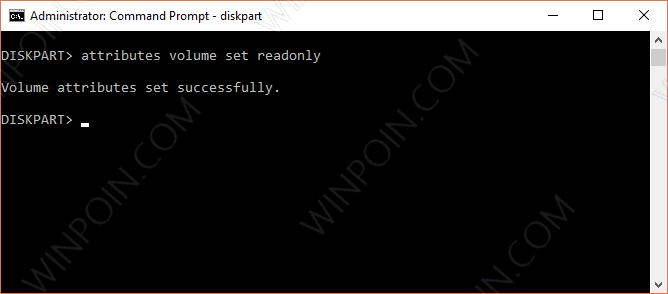
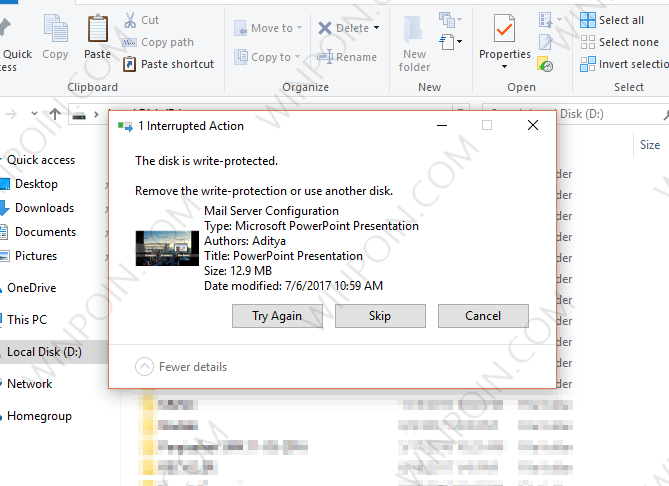
Dengan begitu maka partisi tersebut berhasil dijadikan Read-only. Semua konten file didalam partisi tersebut tidak akan dapat dihapus ataupun ditambahkan. Ketika mencoba untuk menambahkan file baru, maka akan muncul peringatan.
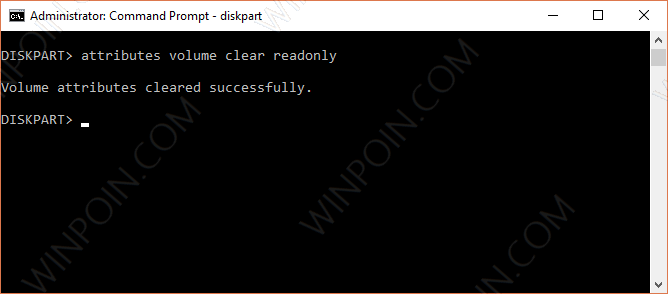
Untuk mengembalikannya ibarat semula, ikuti langkah yang sama ibarat diatas sampai tahap ke 4, kemudian ketikan perintah attributes volume clear readonly.
0 Response to "Cara Membuat Partisi Read-only di Windows 10"
Post a Comment