Cara Memberikan Password pada File Zip di Windows 10

Tentunya kita semua sering memakai format file menyerupai .rar atau .zip dalam hal mengkompresi ukuran file. Dalam sebuah file kompressi, kita sanggup menambahkan beberapa file atau folder didalamnya, hal ini tentu sanggup memudahkan pengiriman file sebab ukurannya yang diperkecil.
Tetapi, terkadang mungkin kau ingin mengirimkan file yang bersifat private sehingga tidak ingin semua orang sanggup mengakses file kompresi tesebut. Dalam masalah ini, menambahkan password pada file ZIP sanggup menjadi solusi, sehingga hanya orang yang kau bertahu passwordnya saja yang sanggup membukanya.
Memberikan Password pada File Zip di Windows 10
Untuk melakukannya, kau sanggup memakai bawaan sistem atau dengan software derma menyerupai WinRAR atau 7Zip. Namun pada masalah ini, WinPoin akan memakai WinRAR.
- Klik kanan pada file yang ingin dikompresi, kemudian pilih Add to archive.

- Lalu klik pada opsi Set Password.
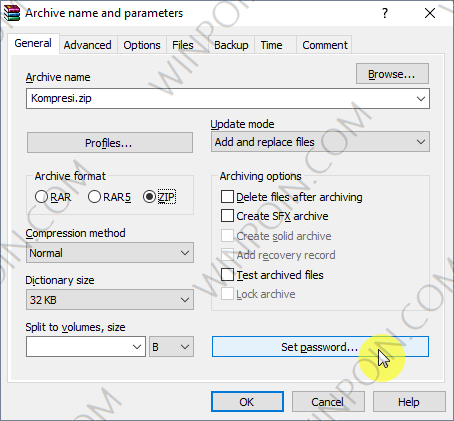
- Kemudian masukan password dan ketikan kembali sebagai konfirmasi. Jika sudah klik OK untuk menyimpan password.

- Sebelum melaksanakan proses kompresi, kau sanggup melaksanakan konfigurasi nama file format archive, serta pengaturan lainnya sesuai keinginan. Jika sudah klik OK untuk memulai proses.
- Tunggu proses kompresi sampai selesai, usang tidaknya tergantung dari ukuran dari file itu sendiri. Hingga balasannya proses kompresi pun selesai.
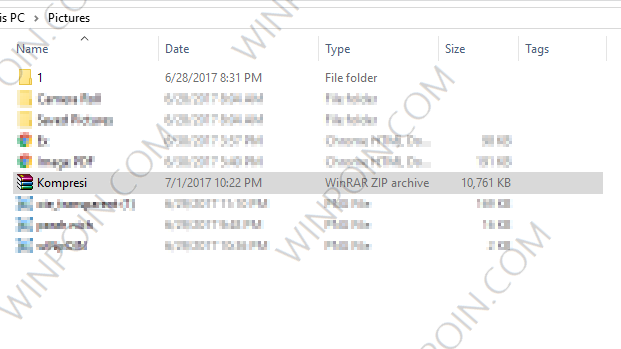
Setelah itu kau sanggup eksklusif mengirimnya tanpa khawatir semua orang sanggup membukanya.
Sumber: https://winpoin.com/
0 Response to "Cara Memberikan Password pada File Zip di Windows 10"
Post a Comment