Cara Mematikan Fitur Fast User Switching di Windows
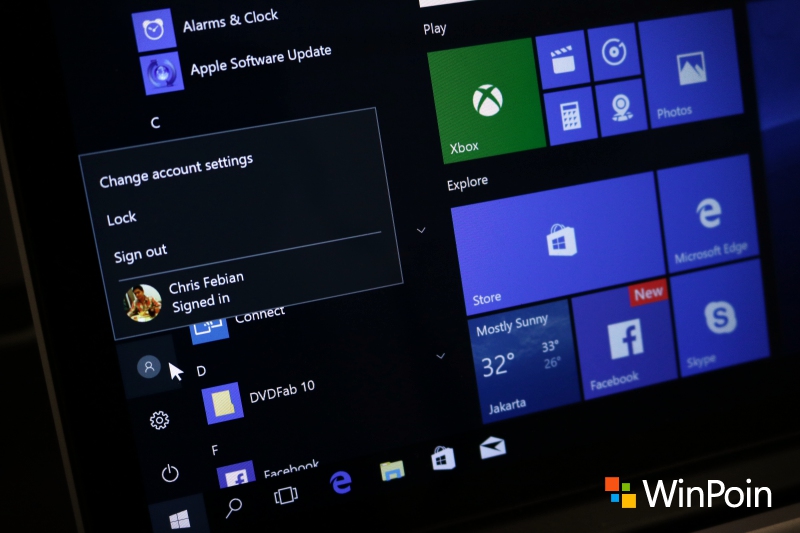
Fast User Switching bahwasanya sangat memudahkan untuk berganti dari satu akun Windows ke akun lain dengan cepat. Tetapi fitur ini juga mempunyai beberapa kelemahan. Di artikel ini WinPoin akan berikan panduan wacana bagaimana cara mematikan fitur Fast User Switching di Windows.
Apa itu Fast User Switching?
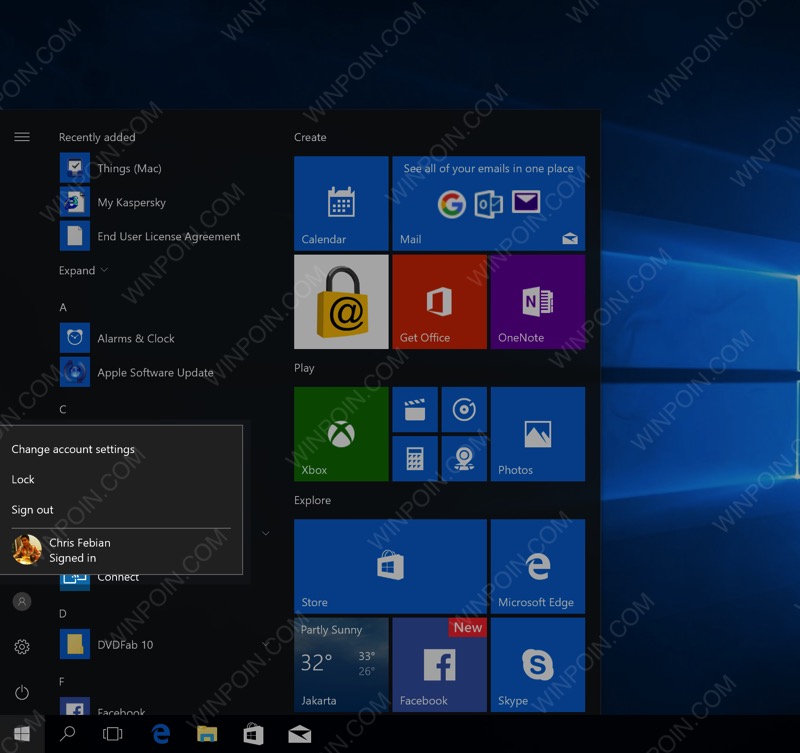
Bagi kau yang belum tahu, Fast User Switching yaitu fitur yang memungkinkan satu user login ke akun Windows disaat akun user lain juga sedang login. Makara kau tidak perlu sign out akun Windows untuk login ke akun lainnya. Berpindah dari satu user account ke user account yang lain dapat eksklusif kau lakukan dengan instan.
Apa kelemahan Fast User Switching?
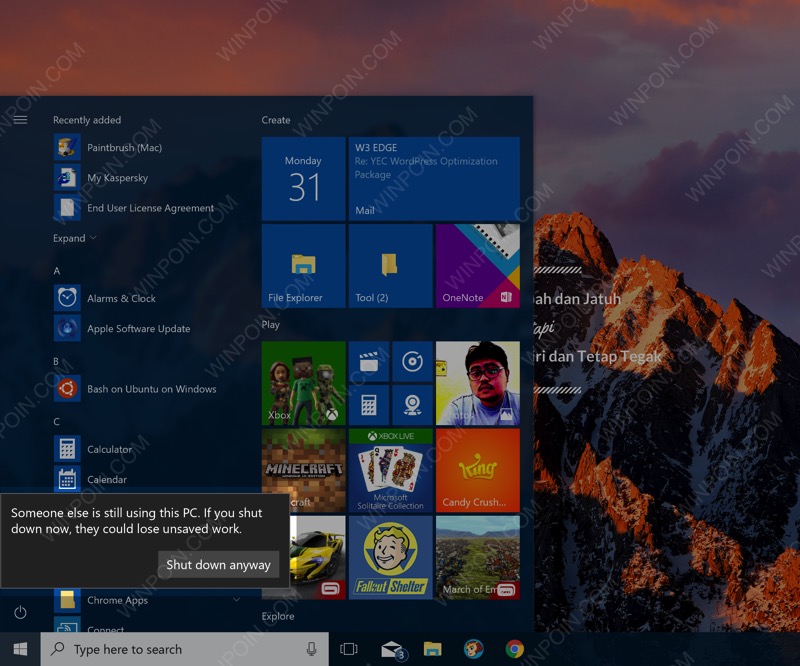
Meskipun sangat memudahkan dan mempercepat ketika berpindah satu akun Windows ke akun lainnya, fitur Fast User Switching ini juga punya beberapa kelemahan. Jika akun lain tengah membuka banyak aplikasi, terlebih yang berjalan secara background, maka hal ini akan menguras resource PC. Selain itu selama ada lebih dari satu akun yang sign-in, maka kau tidak dapat restart ataupun shutdown komputer tanpa kehilangan session dan file yang belum tersimpan di akun lain tersebut.
Cara “Mematikan” Fast User Switching di Windows
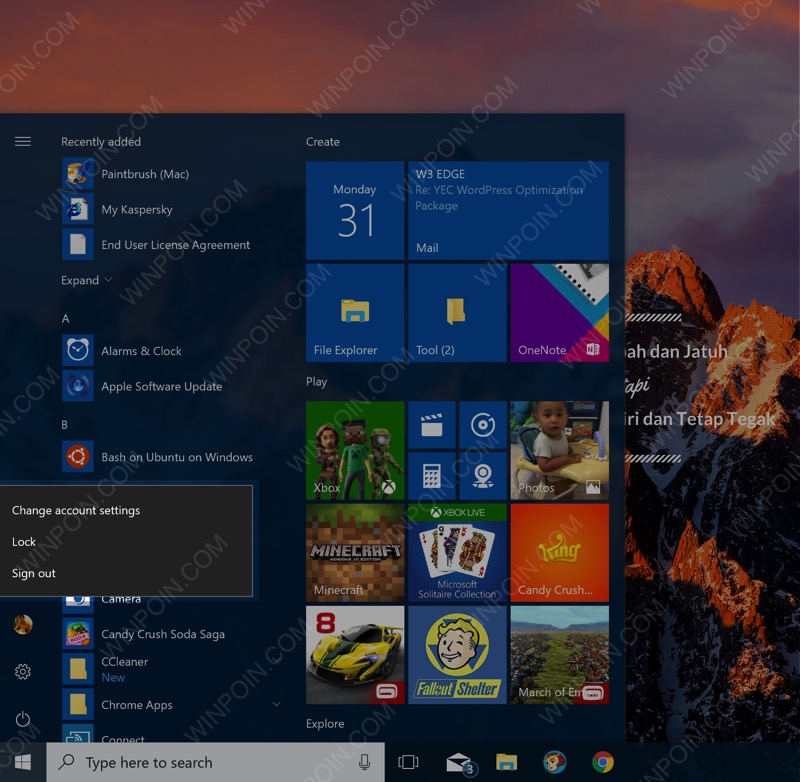
Jika kau mempunyai multi-account di Windows PC kau dan tidak ingin mempunyai fitur Fast User Switching ini, kau dapat mematikannya dengan gampang melalui Local Group Policy Editor ataupun Windows Registry. Perlu kau pahami, bahwa bahwasanya cara ini tidaklah benar-benar mematikan fitur Fast User Switching, tetapi sekedar menyembunyikan semua tampilan untuk mengakses Fast User Switching, baik itu di Sign-in screen, Start menu, atau bahkan Task Manager.
Tetapi efeknya bakal identik, sebab begitu semua user account sign-out dari Windows, maka Fast User Switching tidak dapat diakses lagi, yang artinya tidak ada user yang dapat memanfaatkan Fast User Switching dan sign-in dalam waktu yang sama lagi.
Untuk mematikan Fast User Switching, silakan eksklusif saja ikuti panduan berikut ini:
Cara 1: Melalui Local Group Policy Editor
Jika kau pengguna Windows 10 Pro atau Enterprise, kau dapat mematikan Fast User Switching melalui Local Group Policy Editor. Caranya cukup ketikkan saja gpedit.msc di kolom search Windows.
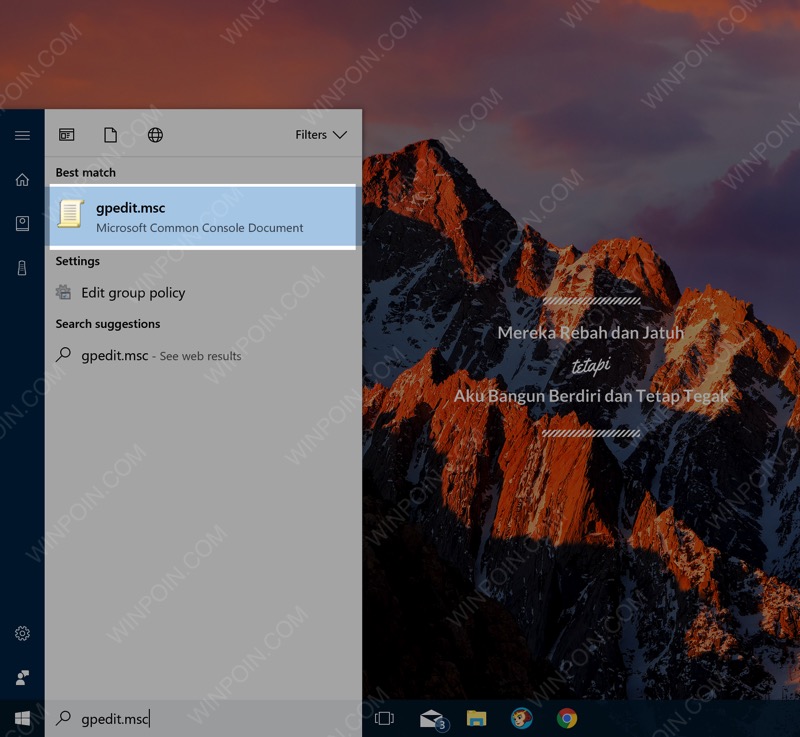
Setelah itu buka, dan browse ke Computer Configuration > Administrative Templates > System > Logon. Di potongan panel kanan pilih Hide entry points for Fast User Switching dan klik dua kali.

Pilih Enabled > Apply > OK

Cara 2: Melalui Edit Registry
Jika kau yaitu pengguna Windows 10 Home, tidak ada Local Group Policy Editor didalamnya. Makara kau dapat mematikan Fast User Switching melalui edit registry. Caranya ketikkan saja regedit di kolom search Windows, kemudian buka Registry Editor.
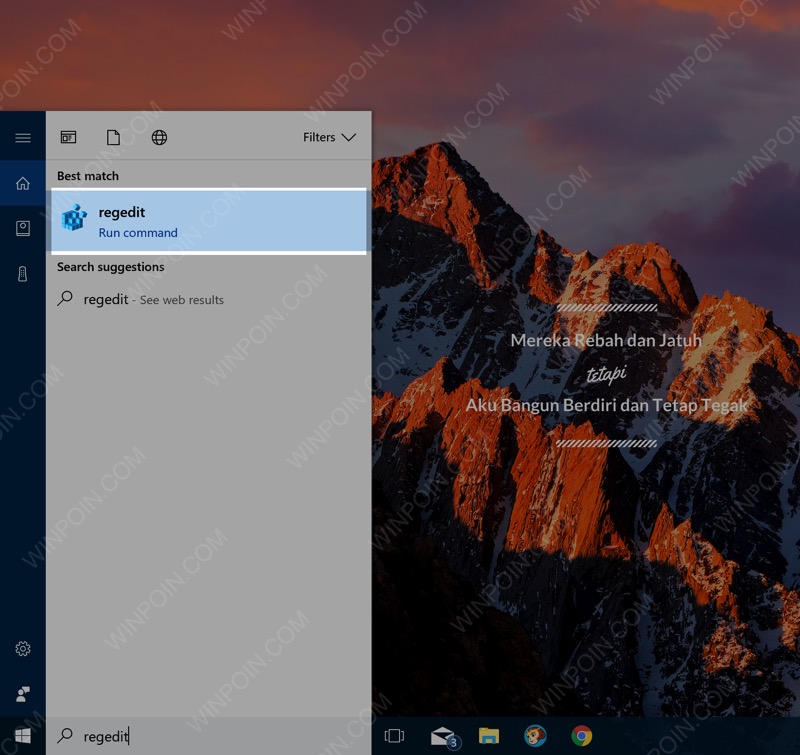
Setelah itu browse ke
HKEY_LOCAL_MACHINE\SOFTWARE\Microsoft\Windows\CurrentVersion\Policies\System
Setelah itu klik kanan key System dan buat value gres dengan menentukan New > DWORD (32-bit), dan beri nama HideFastUserSwitching

Double klik saja HideFastUserSwitching yang gres saja dibuat, kemudian di value data isikan 1 > OK
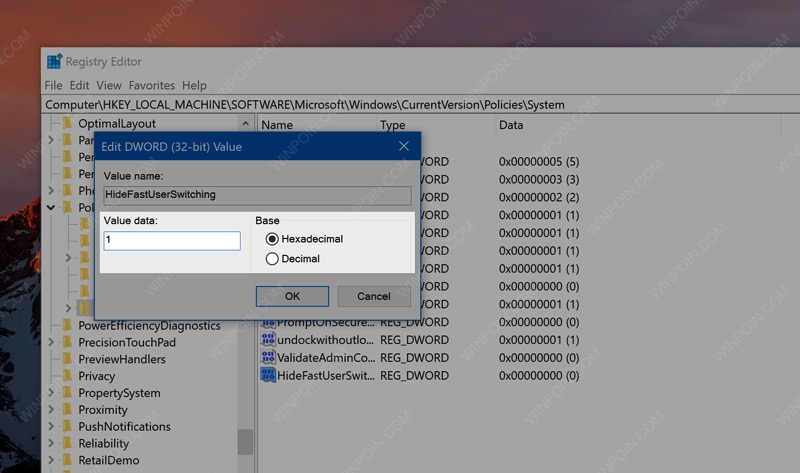
Setelah itu kau dapat restart saja PC (opsional) dan sekarang opsi Fast User Switching sudah tidak ada lagi. Setiap mau pindah akun maka user akun tersebut harus Sign-out terlebih dahulu, yang menciptakan resource PC nanti tidak akan terbebani oleh banyak sekali jumlah akun yang sign-in.
Selamat mencoba.
Sumber: https://winpoin.com/
0 Response to "Cara Mematikan Fitur Fast User Switching di Windows"
Post a Comment