Cara Forget WiFi di Windows 10
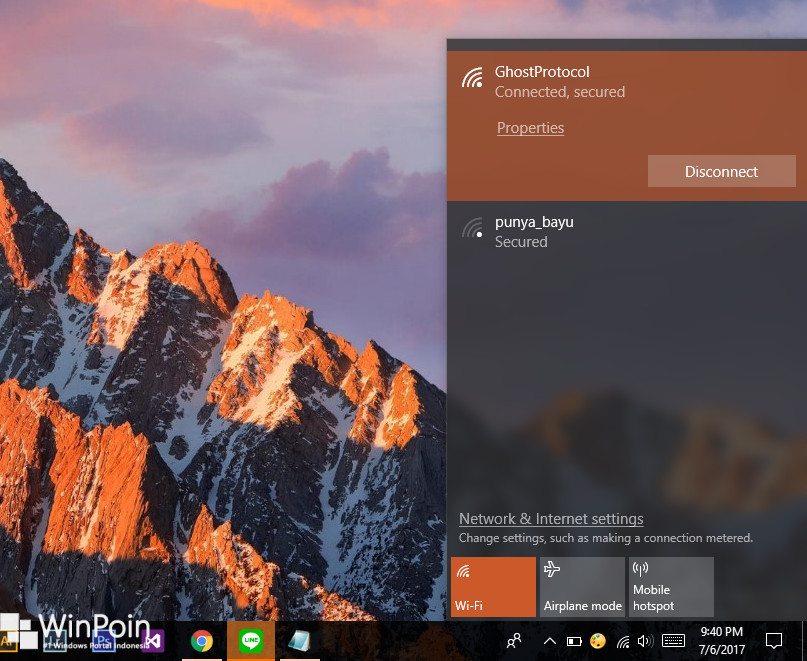
Tentunya kau tahu bahwa dikala terkoneksi dengan jaringan WiFi, Windows secara otomatis akan menyimpan isu menyerupai user dan password pada SSID/jaringan tersebut. Hal ini tentu akan memudahkan kau dikala kembali ke SSID yang sama, alasannya ialah akan terkoneksi secara otomatis.
Pada tutorial kali ini, WinPoin akan memperlihatkan cara untuk forget WiFi, dimana kau sanggup menghapus isu dari jaringan WiFi yang tidak diinginkan, dengan begitu maka Windows tidak akan kembali terhubung secara otomatis pada WiFi yang bersangkutan.
Forget WiFi di Windows 10
- Buka Settings.
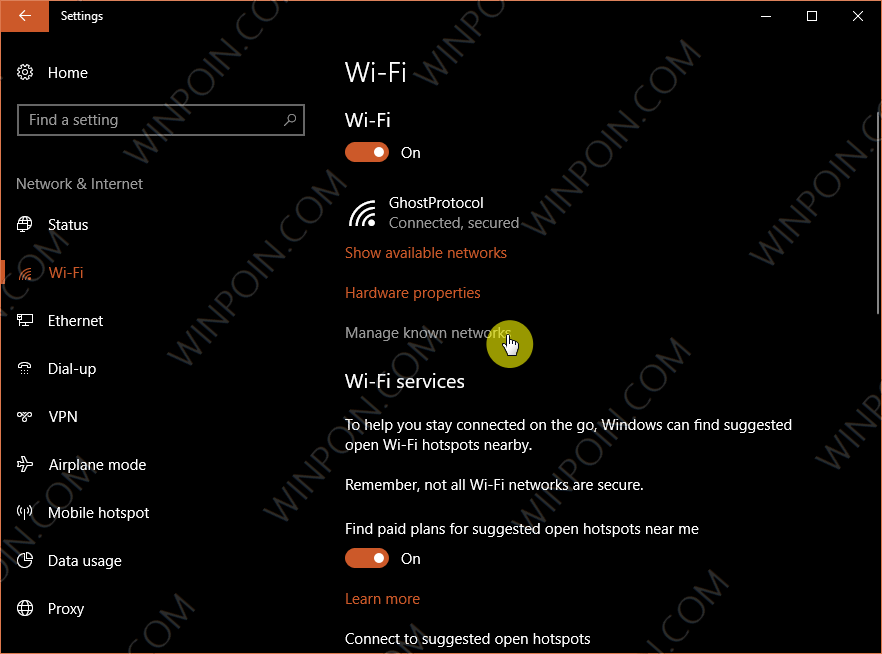
- Navigasi ke Network & Internet – Wi-Fi. Lalu pada panel kanan, klik opsi Manage known networks.
- Pada halaman ini, akan ditampilkan daftar WiFi yang pernah terkoneksi dengan Windows 10. Untuk menghapusnya, klik pada salah satu SSID kemudian pilih Forget.
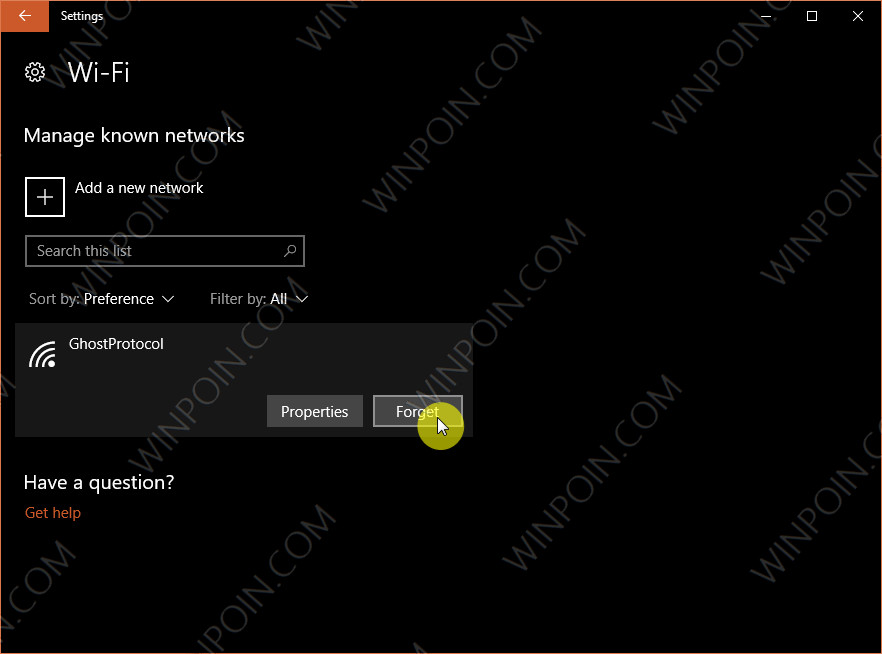
Dengan begitu maka SSID tersebut tidak akan terkoneksi secara otomatis lagi. Selain cara diatas, kau juga sanggup melakukannya melalui registry.
- Buka Windows Run (Win + R), kemudian ketikan regedit.
- Lalu navigasi ke HKEY_LOCAL_MACHINE\SOFTWARE\Microsoft\Windows NT\CurrentVersion\NetworkList\Profiles.
- Pada folder tersebut, terdapat folder dimana banyaknya tergantung dari berapa banyak WiFi yang pernah terhubung ke Windows 10. Pada kasus WinPoin, hanya ada 1 folder saja, dengan kata lain hanya ada 1 WiFi yang pernah terhubung ke Windows 10.
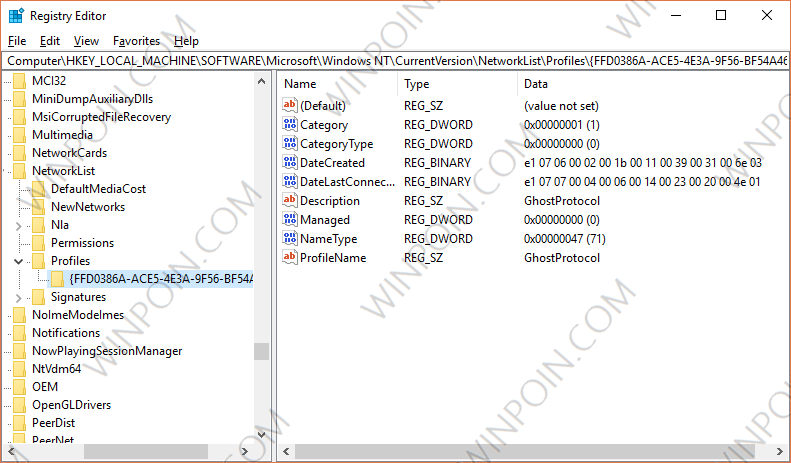
- Pada panel kanan, sanggup dilihat isu yang ada menyerupai nama SSID serta isu lainnya. Untuk menghapusnya, klik kanan pada subfolder kemudian pilih Delete. Jika muncul jendela peringatan, klik Yes.
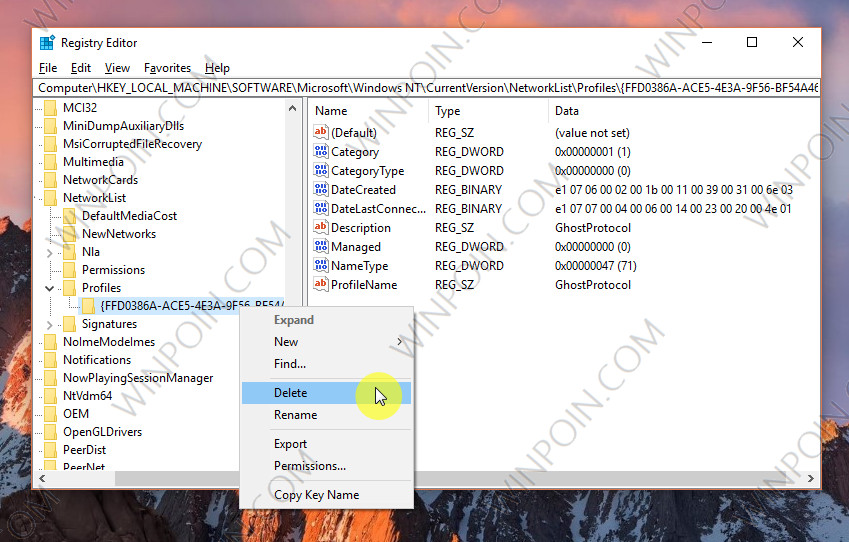
- Reboot untuk mendapat efeknya.
That’s it!, cara ini juga sanggup menjadi salah satu opsi dalam melaksanakan troubleshooter pada problem jaringan WiFi.
Sumber: https://winpoin.com/
0 Response to "Cara Forget WiFi di Windows 10"
Post a Comment