Cara Backup dan Restore Layout Start Menu di Windows 10
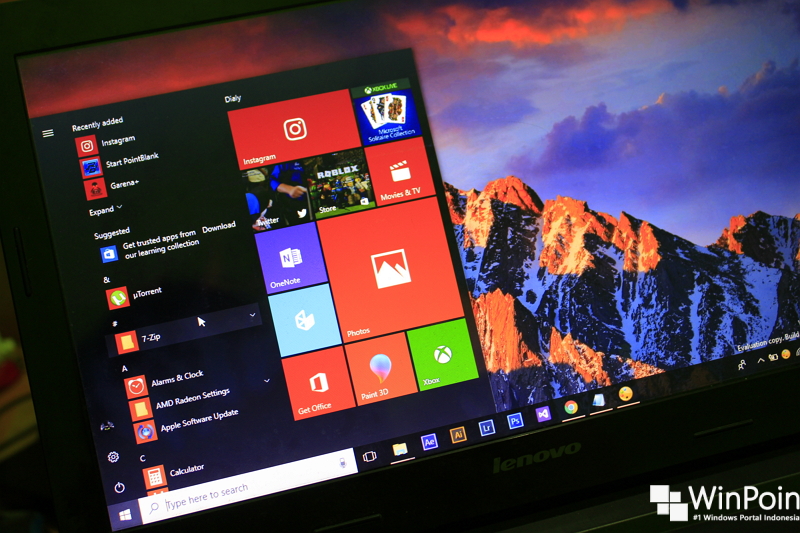
Pada tutorial kali ini, WinPoin akan menunjukkan kau trik untuk mem-backup dan me-restore layout Start Menu di Windows 10. Dengan trik ini maka kau sanggup membackup tampilan Start Menu kalau ingin menyelaraskannya pada device Windows 10 lainnya, atau me-restorenya dengan backup kalau sewaktu-waktu menginginkannya.
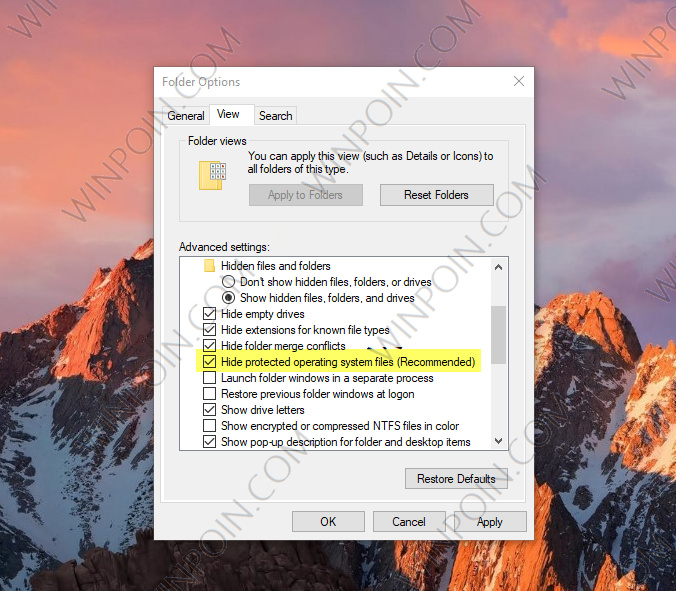
Sebelum melaksanakan proses Backup atau Restore, kau harus menampilkan file sistem yang tersembunyi. Caranya dengan membuka folder options, kemudian hilangkan tanda centang pada opsi Hide protected operating system files (jika muncul peringatan, klik Yes saja).
Selain itu, kau juga perlu mengaktifkan dan login kedalam akun Super Administrator. Jika sudah maka kau sanggup melaksanakan langkah-langkah dibawah ini.
Backup Layout Start Menu
- Login ke dalam akun Super Administrator.
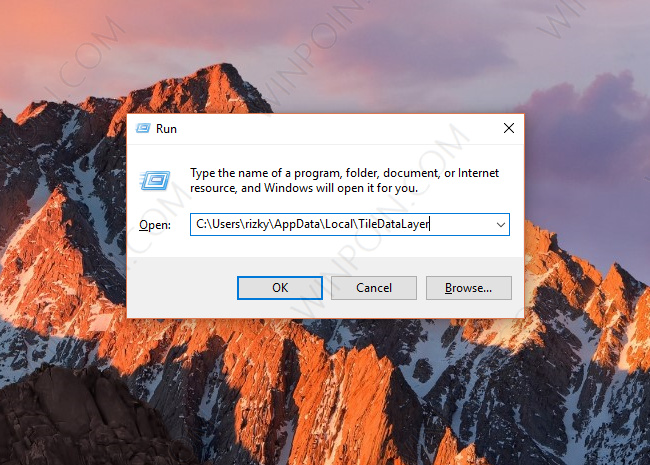
- Buka Windows Run (Win + R), kemudian masukan alamat berikut C:\Users\rizky\AppData\Local\TileDataLayer. Dimana nama user harus kau ganti sesuai dengan nama layout user account yang ingin dibackup.
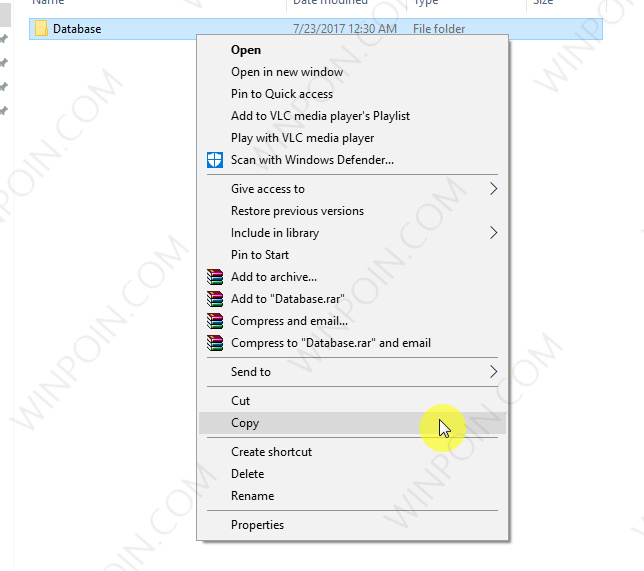
- Kemudian terdapat folder yang bernama Database. Dimana berisikan semua isu yang berafiliasi dengan Start Menu termasuk layout. Untuk mem-backupnya, cukup copy ke folder lain atau media eksternal.
Restore Layout Start Menu
Karena sebelumnya sudah melaksanakan backup layout, untuk me-restorenya caranya cukup mudah.
- Login ke dalam akun Super Administrator.
- Buka Windows Run (Win + R), kemudian masukan alamat berikut C:\Users\rizky\AppData\Local\TileDataLayer. Dimana nama user harus kau ganti sesuai dengan nama layout user account yang ingin direstore.
- Kemudian cukup copy/paste semua data pada folder Database backup. Sehingga semua file yang didalam folder tersebut ter-replace dengan file backup. Jika muncul peringtan replace file, pilih opsi paling atas.
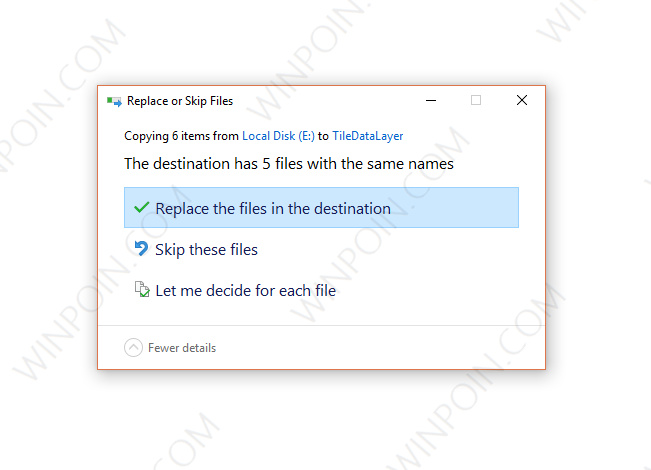
- Reboot ulang sistem.
That’s it!, itu beliau gaes trik untuk melaksanakan backup dan restore tampilan pada Start Menu Windows 10. Makara buat kau yang mempunyai susuan Start Menu yang cukup menarik dan eye-catching, ada baiknya untuk melaksanakan backup kalau kedepannya terjadi hal-hal yang tidak diinginkan.
Sumber: https://winpoin.com/
0 Response to "Cara Backup dan Restore Layout Start Menu di Windows 10"
Post a Comment