Cara Menghapus File Pada Recycle Bin Secara Otomatis

Biasanya file yang sudah dihapus oleh kau akan dialihkan terlebih dahulu ke Recycle Bin sebelum nantinya file tersebut benar-benar dihapus secara permanen dari PC kamu.
Nah, pada kesempatan kali ini WinPoin akan berikan tutorial bagaimana cara untuk menghapus file yang ada di Recycle Bin secara otomatis dalam waktu 30 hari. Berikut ini yakni langkah-langkahnya:
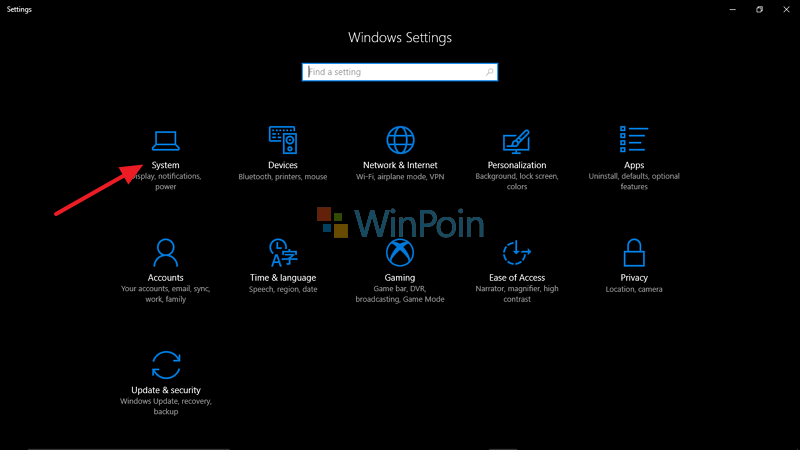
- Pertama, silakan kau pergi ke Settings kemudian pilihlah sajian System.
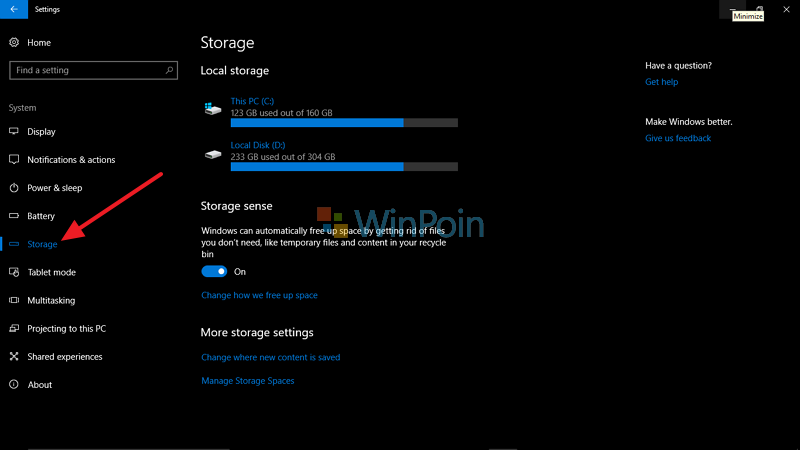
- Jika sudah pilihlah opsi Storage.
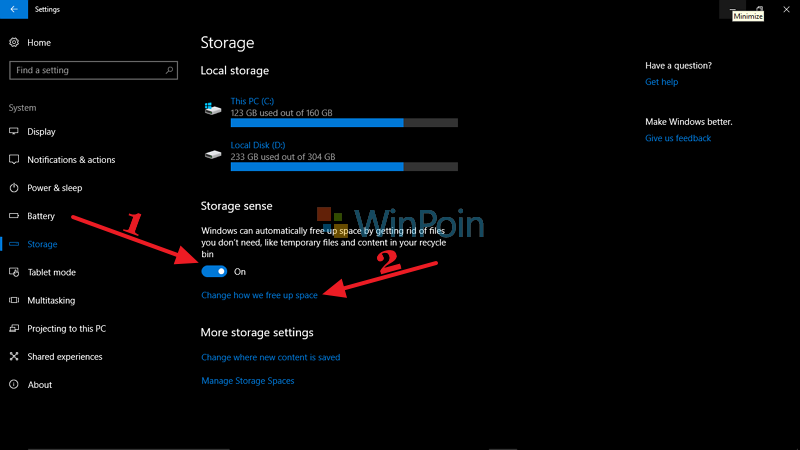
- Selanjutnya silakan kau aktifkan Storage Sense, kemudian pilih opsi Change how we free up space.
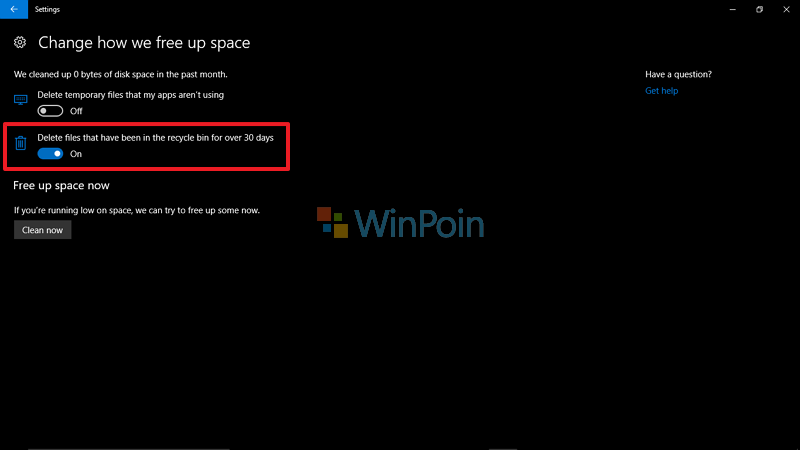
- Lalu, aktifkan opsi Delete files that have been in the recycle bin for over 30 days.
- Done
Nah, begitulah gaes cara menghapus file yang ada di Recycle Bin secara otomatis dalam waktu 30 hari. Nantinya, semua jenis file yang umurnya sudah 30 hari di Recycle Bin akan otomatis terhapus tanpa ada pemberitahuan ke kamu.
Bagaimana, sangat gampang dan bermanfaat bukan?
Sumber: https://winpoin.com/
0 Response to "Cara Menghapus File Pada Recycle Bin Secara Otomatis"
Post a Comment