Cara Memasang PIN di Windows 10

Microsoft memperlihatkan beberapa kemampuan pada Windows 10 untuk membuatnya lebih gampang ketika melaksanakan autentikasi, salah satunya dengan memakai PIN. PIN sendiri bahwasanya sudah ada sejak abad Windows 8.1, ketika fitur ini aktif maka user bisa masuk tanpa perlu memakai password.
Perbedaan utama antara Password dan PIN ialah terletak pada device yang dipakai oleh PIN tersebut. Contohnya ketika semua perangkat memakai password yang sama sebab terintegrasi dengan Microsoft account, maka PIN hanya akan berkerja pada device dimana PIN tersebut dibuat.
Tetapi perlu diingat, PIN tidak akan menggantikan password. Kaprikornus sebelum memasang PIN, maka diharuskan untuk memasang password terlebih dahulu.
Secara default pada ketika melaksanakan installasi Windows 10, sistem akan menyarankan untuk memasang PIN, tetapi bila belum memasangnya maka kau bisa mengikuti tutorial dibawah ini.
Cara Memasang PIN di Windows 10
- Buka Settings.
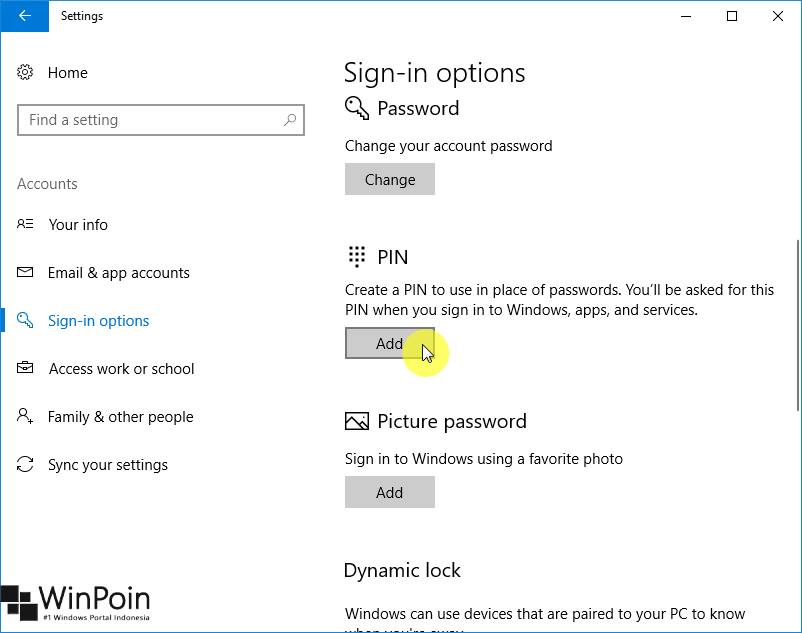
- Navigasi ke Account – Sign in Options. Pada panel kanan, scroll kebawah sampai menemukan opsi PIN, kemudian klik Add.
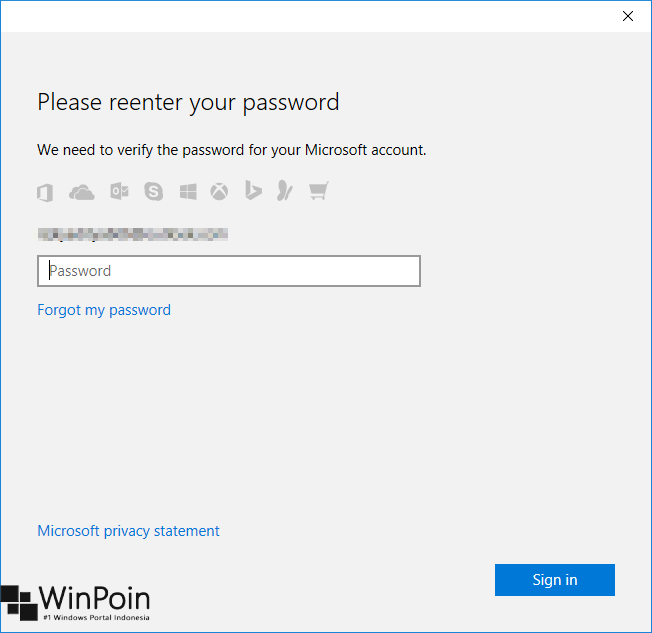
- Kemudian masukan password Microsoft account bila PC terintegrasi dengan Microsoft account.
- Terakhir, masukan PIN dan ulangi sebagai konfirm PIN. Jika sudah klik OK.

That’s it, dengan begitu PIN berhasil terpasang. Salah satu kelebihan dari PIN ialah tidak diperlukannya menekan enter ibarat password.
Sumber: https://winpoin.com/
0 Response to "Cara Memasang PIN di Windows 10"
Post a Comment