Cara Install dan Menggunakan iCloud di Windows
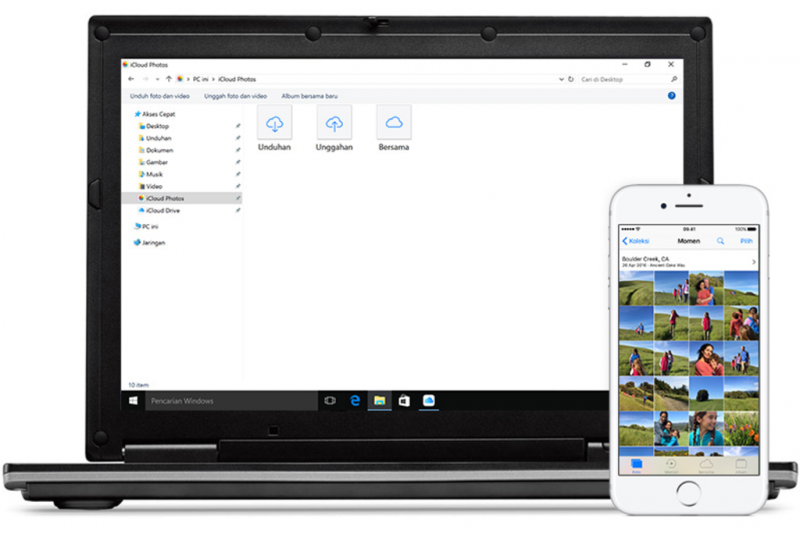
Mungkin selama ini kau hanya tahu bahwa layanan iCloud hanya dapat kau gunakan di perangkat Apple menyerupai iPhone, iPad, iPod, dan komputer Mac. Memang, iCloud dioptimalkan untuk penggunaan di bermacam-macam perangkat Apple. Namun tahukah kau kalau iCloud juga dapat dipakai di PC atau laptop Windows juga?
Ya, kau dapat memakai iCloud di Windows. Beragam fitur menyerupai iCloud Photo Gallery, iCloud Drive, dan lain sebagainya dapat kau gunakan di PC atau laptop Windows. Tentu saja fitur tersebut sangat menguntungkan kan?
Apple memang sudah merilis fitur iCloud di Windows ini beberapa tahun yang lalu, namun tampaknya masih belum banyak yang mengetahui cara menggunakannya. Padahal caranya sangat mudah.
Untuk kau yang ingin tahu bagaimana cara memakai iCloud di Windows, kau dapat ikuti tutorialnya di bawah ini.
- Download dan Install iCloud for Windows langsung dari situs Apple.

- Setelah terinstal di PC atau laptop Windows, eksklusif saja kau buka software iCloud tersebut dari Start Menu.
- Ketika dibuka, iCloud akan menampilkan pesan untuk segera login ke iCloud.

- Kamu dapat menciptakan akun iCloud gratis kalau kau masih belum mempunyai akun iCloud. (Baca: Cara Membuat Akun iCloud Gratis)
Software iCloud for Windows tersebut akan berjalan di latar belakang dan dapat kau temui di task bar. Software akan melaksanakan sinkronisasi otomatis dan melaksanakan bermacam-macam acara di background sehingga kau tidak perlu melaksanakan apapun.
Tentu saja kau membutuhkan koneksi internet biar semua fitur iCloud di Windows ini dapat berjalan dengan baik. Jika tidak ada internet, maka proses akan otomatis dijeda/pause untuk sementara sampai ada sambungan internet di PC atau laptop Windows.
Bagaimana, sudah coba memakai iCloud for Windows ini? Jangan lupa bagikan pengalaman kau di kolom komentar ya, dan jangan lupa follow akun Twitter kita :D
Sumber: https://winpoin.com/
0 Response to "Cara Install dan Menggunakan iCloud di Windows"
Post a Comment