Tutorial Lengkap Cara Install Microsoft Office 2016
Punya komputer PC atau laptop Windows memang selalu butuh software penunjang. Salah satu software yang sering dipakai ialah Microsoft Office. Ya, kebutuhan akan Microsoft Office ketika ini sudah semakin tinggi.
Meskipun kau sudah install Windows 10 terbaru, kau masih belum dapat memakai Microsoft Office. Kamu harus install Microsoft Office dulu semoga kau dapat memakai bermacam-macam software menyerupai Word, Excel, dan PowerPoint.
Versi terbaru Microsoft Office ialah Office 2016 yang sudah dapat kau download dan install di komputer PC atau laptop Windows kamu. Dengan demikian, kau dapat eksklusif memakai Word, Excel, PowerPoint, dan lain-lain.
Baca Juga:
- Tutorial Lengkap Cara Aktivasi Microsoft Office 2016
- Tutorial Lengkap Cara Aktivasi Office 365
- Tutorial Cara Reset Windows 10 Kaprikornus Seperti Baru
Sekedar informasi, Microsoft Office 2016 sudah dirilis beberapa waktu kemudian dan sudah mulai mendominasi penggunaan Microsoft Office di seluruh dunia. Kaprikornus tidak ada salahnya kalau kau download dan install Microsoft Office 2016 ke PC dan laptop kamu.
Untuk kau yang ingin tahu bagaimana cara install Microsoft Office di Windows, kau dapat ikuti tutorial gampang cara install Office 2016 berikut ini.
- Download file ISO Microsoft Office 2016 di situs Microsoft. Kamu dapat eksklusif download di situs berikut ini.
- Setelah kau berhasil download ISO, eksklusif saja double click untuk membuka file ISO tersebut.
- Buka Office Setup yang ada di dalam ISO Microsoft Office 2016 tersebut.
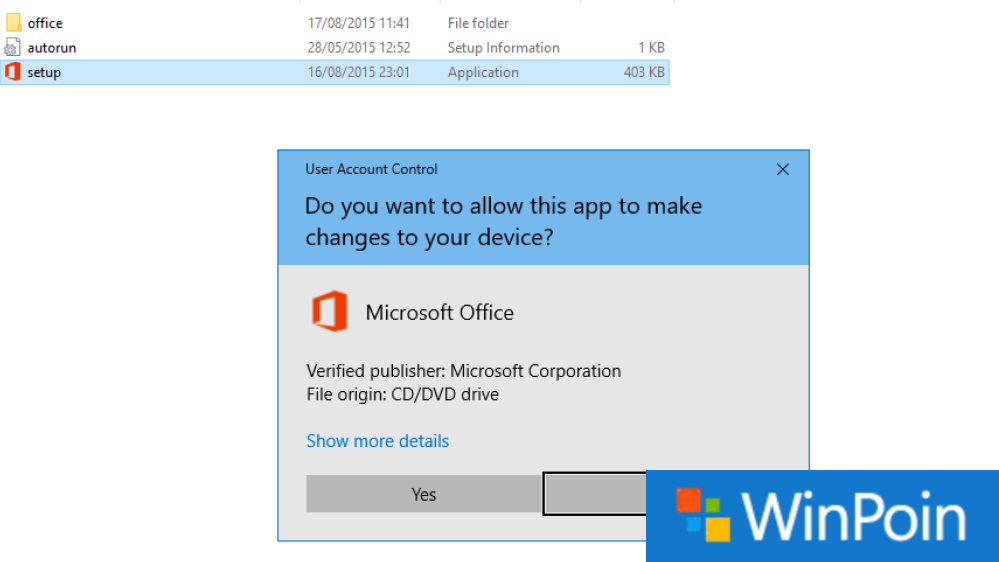
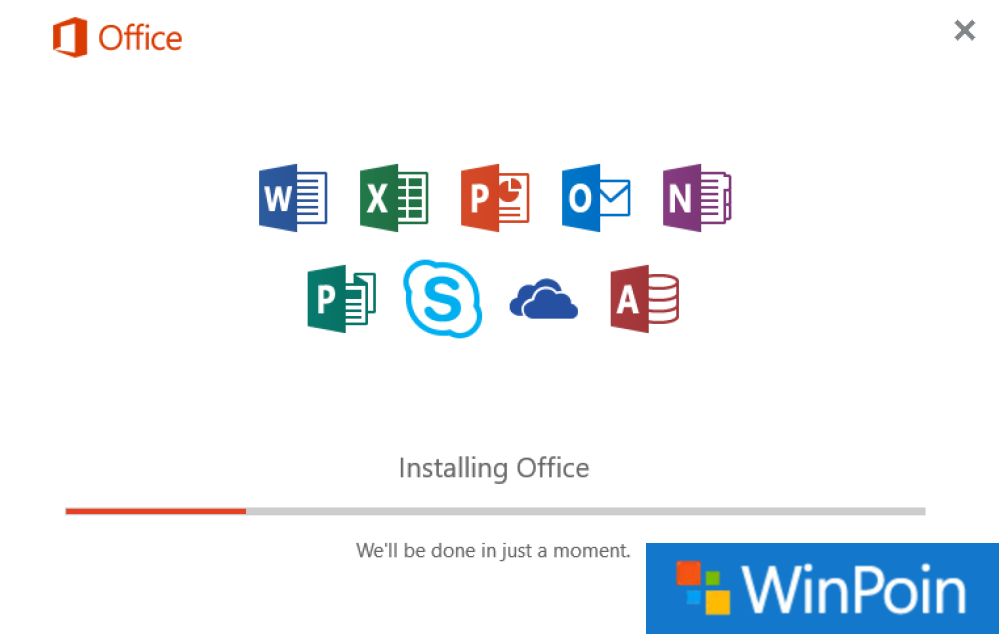
- Lakukan langkah-langkah install Microsoft Office yang muncul di tampilan layar PC atau laptop kamu.
- Tunggu sampai proses install selesai.
- Jendela final akan muncul ketika proses install Microsoft Office 2016 sudah selesai.
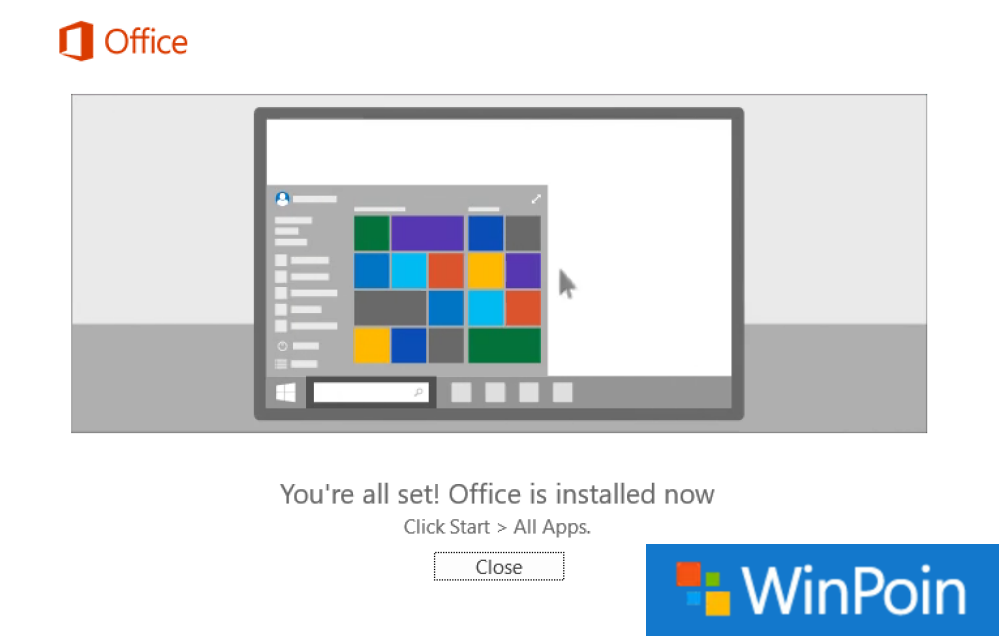
- Kamu dapat eksklusif membuka Start dan mencari software Office menyerupai Word, Excel, dan PowerPoint sudah terinstal.

Proses install Office 2016 tersebut sangat bervariasi tergantung dari spesifikasi komputer kamu, sisa memori storage yang masih kosong, dan lain sebagainya. Setelah proses install Office selesai, kau dapat eksklusif membuka software Office menyerupai Microsoft Word 2016.
Setelah install mungkin kau juga harus melaksanakan aktivasi semoga Microsoft Office dapat dipakai secara terus menerus. Jika kau sudah punya product key Office 2016, kau dapat melaksanakan aktivasi Office 2016 menyerupai ini. Baca: Cara Aktivasi Office 2016.
Bagaimana? Sudah coba install Microsoft Office 2016 di PC dan Laptop kamu?
Share pengalaman kau di kolom komentar ya, dan jangan lupa follow akun Twitter kita :D
Sumber: https://winpoin.com/
0 Response to "Tutorial Lengkap Cara Install Microsoft Office 2016"
Post a Comment