Cara Menggunakan Fitur Task Manager Google Chrome
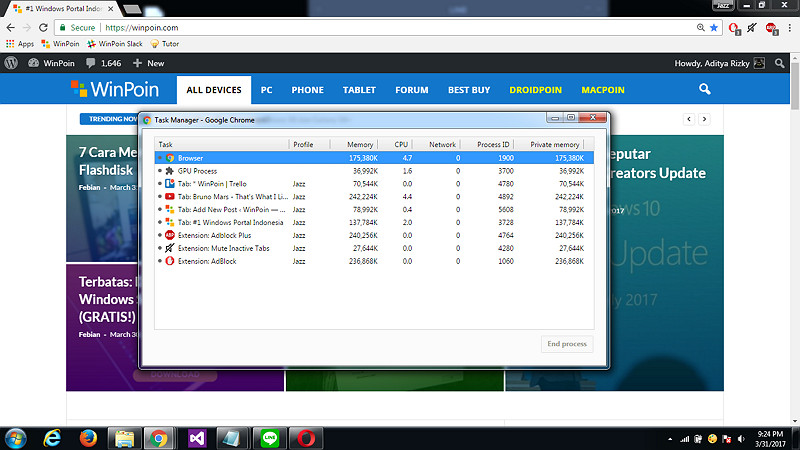
Sama halnya dengan sistem operasi Windows, tahukah kau bahwa Google Chrome mempunyai fitur Task Managernya sendiri?. Dengan fungsi yang serupa dengan Task Manager Windows, Task Manager Google Chrome sanggup menampilkan semua acara CPU pada setiap site dan acara network.
Menggunakan Fitur Task Manager Google Chrome
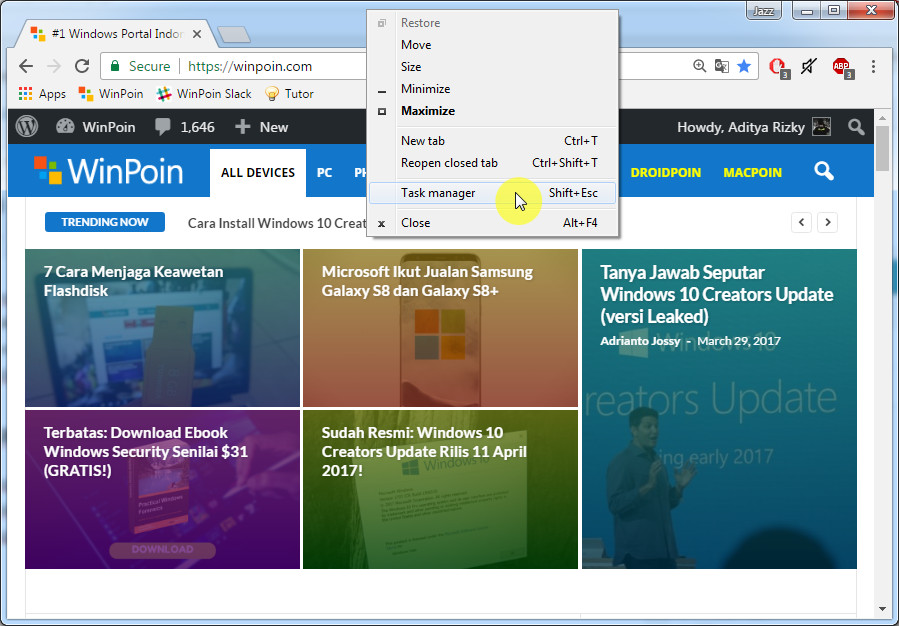
- Untuk mengakses Task Manager Google Chrome, navigasilah ke bab tab kafe yang terletak dibagian atas, kemudian klik kanan kemudian pilih Task Manager (atau juga sanggup dengan memakai Shortcut SHIFT + ESC).
- Setelah Task Manager terbuka, kau sanggup melihat semua daftar konsumsi memory, network dan CPU pada website sampai ekstensi yang terinstall. Untuk mematikan task, cukup pilih salah satu atau block beberapa task kemudian pilih End Task.

- Selain itu kau juga sanggup menambahkan view menurut kategori yang dinginkan, cara cukup klik kanan kemudian pilih kategori yang diinginkan.

That’s it!, dengan begitu tentunya akan menjadi gampang untuk kau yang ingin memonitor atau mematikan task tertentu ketimbang menutup Browser secara keseluruhan dikala menerima duduk perkara menyerupai lag atau hang.
Sumber: https://winpoin.com/
0 Response to "Cara Menggunakan Fitur Task Manager Google Chrome"
Post a Comment