Mengatasi Lupa Password Windows 7 dengan Windows Password Recovery
Semenjak dirilis, untuk acara harian saya memang lebih banyak menggunakan Windows 10 daripada Windows 7. Hal inilah yang kemarin risikonya sempat menjadi masalah, dimana dikala kembali menggunakan Windows 7 ternyata saya lupa apa passwordnya. Maklum..sudah setengah tahun lebih laptop lawas tersebut tidak saya gunakan. Hehe..
Saya pun terjebak di login screen Windows 7 ini
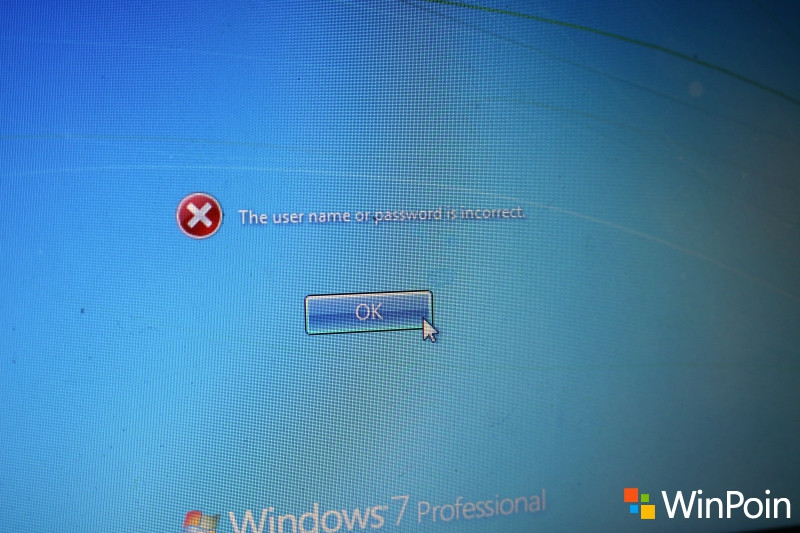
Karena sudah mencoba semua koleksi password yang saya miliki dan hasilnya nihil, maka saya tetapkan untuk menghilangkan saja passwordnya menggunakan tool Windows Password Recovery yang saya miliki.
Fitur Windows Password Recovery
Bagi kau yang belum tahu, Windows Password Recovery merupakan tool yang dapat kau gunakan untuk:
- Reset password Windows, baik itu mengubah atau menghilangkan password user account / administrator.
- Proses reset cepat dengan tingkat keberhasilan mencapai 100%.
- Bisa reset password Windows melalui CD/DVD maupun USB flashdisk.
- Support Windows 10, 8.1, 8, 7, Vista, XP, 2000, dsb.
- Mudah digunakan.
Cara Reset Password Windows 7
Untuk dapat reset password Windows yang hilang atau terlupakan menggunakan tool Windows Password Recovery ini, kau harus menciptakan terlebih dahulu bootable CD/DVD ataupun USB flashdisk di PC lain yang masih dapat diakses.
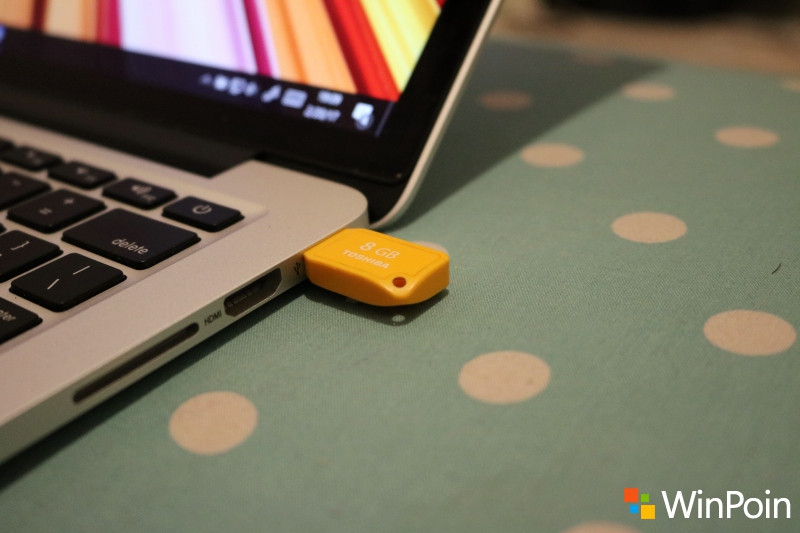
Saya sendiri lebih suka menggunakan USB flashdisk sebab selain lebih simple, juga merupakan satu-satunya cara sebab laptop saya juga tidak dilengkapi dengan CD/DVD ROM.
Cukup tancapkan flashdisk, buka Windows Password Recovery, buka tab Advanced, dan pilih sasaran OS. Dalam kasus ini sasaran OS saya ialah Windows 7 32-bit.

Setelah itu pilih dimana kau akan burn bootable image dari Windows Password Recovery ini.

Setelah selesai, USB tersebut akan jadi bootable dan siap kau gunakan untuk reset password Windows.

Sekarang tinggal tancapkan aja USB flashdisk tersebut di PC sasaran yang kau lupa passwordnya, dan boot dari situ.

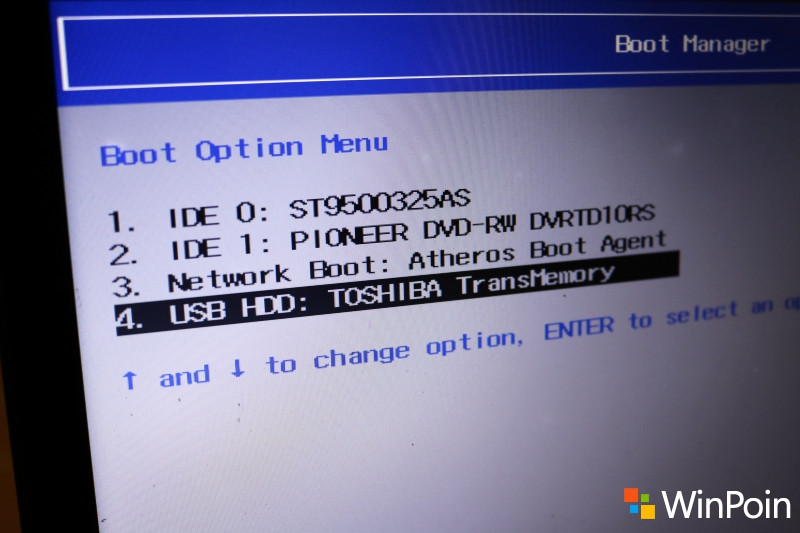
Kini kau akan masuk ke console Windows Password Recovery.

Sekarang kau tinggal pilih instalasi Windows mana yang lupa passwordnya, klik Next.

Lalu pilih akun mana yang ingin kau reset passwordnya.
Kamu dapat menentukan salah satu dari Opsi 1, yaitu Remove Windows Password untuk menghilangkan password Windows di akun tersebut, atau Change Windows Password untuk mengubah password Windows di akun tersebut.
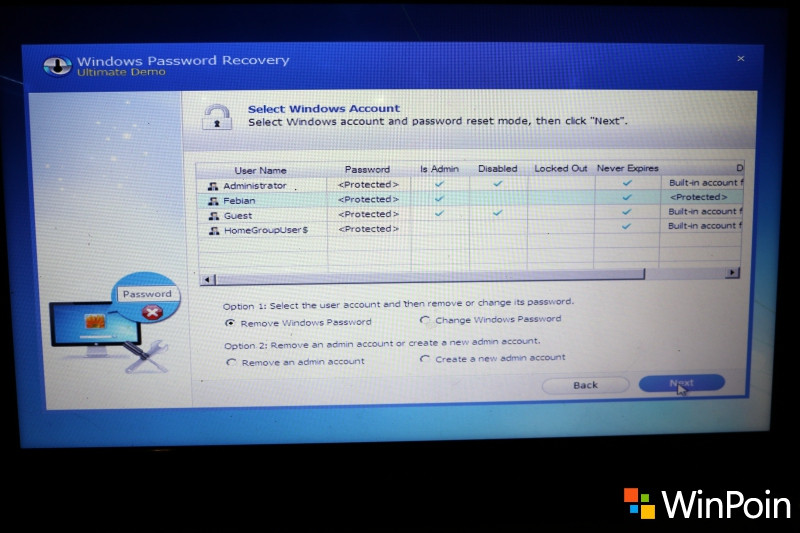
Opsi lainnya kau dapat menghilangkan password akun admin, atau menciptakan akun admin baru.
Setelah itu klik Next dan password Windows akan ke-reset dalam hitungan detik.
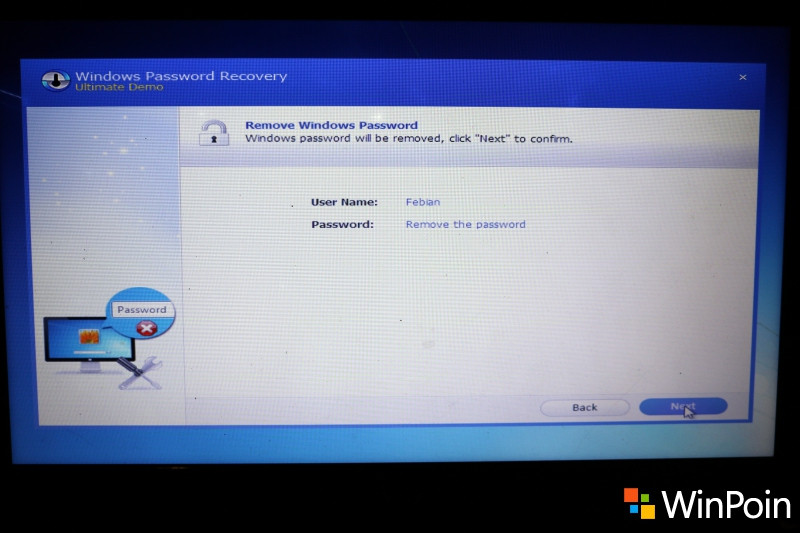
Karena saya menentukan untuk menghilangkan password, maka begitu login Windows 7 saya eksklusif masuk tanpa dimintai password lagi.

Windows Password Recovery punya tiga pilihan versi, yaitu Standard, Professional, dan Ultimate dengan rentang harga mulai $19.95 hingga $44.95.
Untuk versi demo (free trial) nya dapat kau download disini.
Sumber: https://winpoin.com/
0 Response to "Mengatasi Lupa Password Windows 7 dengan Windows Password Recovery"
Post a Comment