Cara Mengembalikan File yang Hilang / Terhapus di Flashdisk
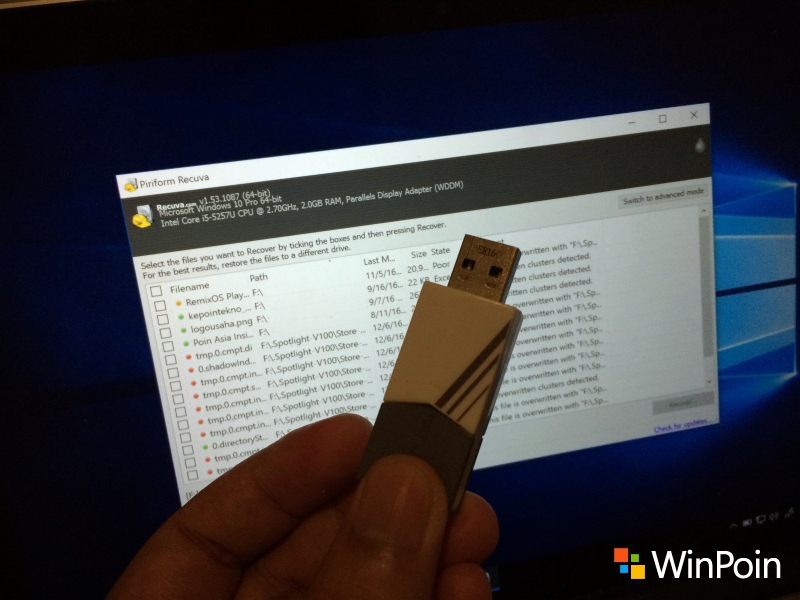
File di flashdisk kau hilang / terhapus..?? Berikut ini cara mengembalikan file yang terhapus atau hilang di flashdisk.
Ada banyak alasannya yaitu yang dapat menciptakan file di flashdisk kau hilang atau terhapus, mulai dari terhapus tanpa sengaja, hilang lantaran virus, atau penyebab fisik menyerupai flashdisk terjatuh, tercabut di ketika proses read / write, dsb.
Jika kau mengalaminya, solusi terbaik untuk mengembalikan file yang terhapus di flashdisk yaitu dengan memakai software file recovery.
Ada cukup banyak software file recovery yang dapat kau pilih dan gunakan, tetapi disini WinPoin menentukan Recuva lantaran selain gratis dan powerful, tool ini juga dibentuk oleh developer terpercaya yang juga merupakan pengembang dari aplikasi terkenal CCleaner.
Langkah 1: Download dan Install Recuva
Hal pertama yang perlu kau lakukan untuk mengembalikan file yang hilang di flashdisk yaitu mendownload Recuva. Kamu dapat download Recuva disini:
Meskipun ada versi Pro berbayar, kau dapat cukup memakai versi gratisnya saja. Setelah terdownload, install Recuva.

Langkah 2: Scan File Hilang di Flashdisk
Langkah selanjutnya yaitu tancapkan flashdisk, buka Recuva, kemudian lakukan scan file yang terhapus di flashdisk kau tersebut.
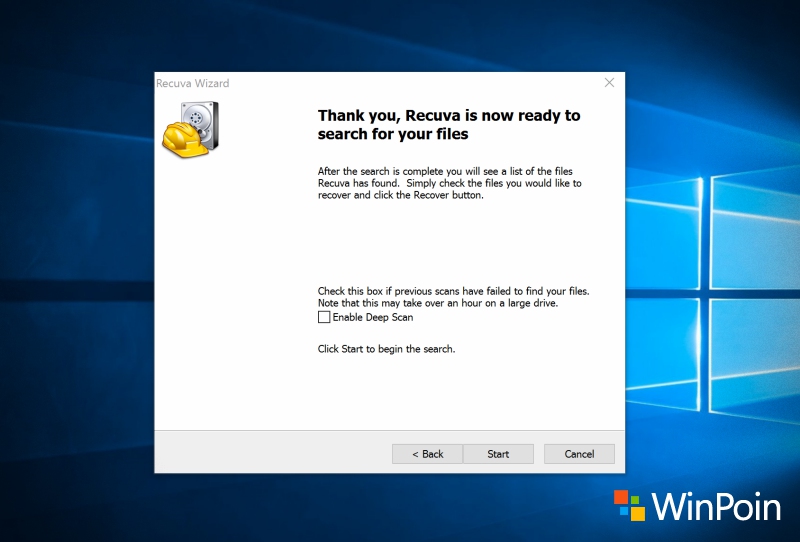
Di awal proses kau akan disuguhi dengan wizard, kau dapat pilih tipe file yang ingin kau cari — apakah itu foto, dokumen, musik, video, file terkompresi (.zip, .rar) atau kau juga dapat menentukan untuk menampilkan semua file.

Untuk lokasi pencarian file hilang, pastikan kau pilih In a spesific location > Browse > dan pilih drive USB flashdisk

Setelah itu tinggal Next > Start dan tunggu Recuva menemukan file yang hilang / terhapus di flashdisk kamu.
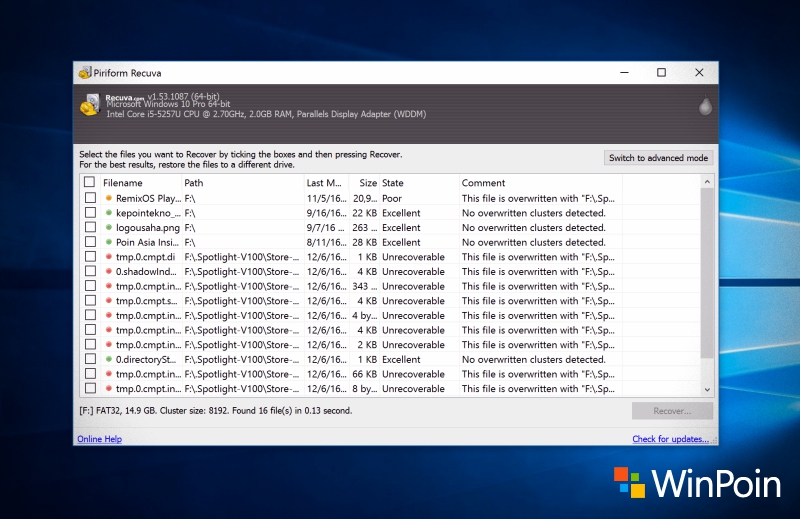
Dalam waktu singkat kau akan menemukan beberapa file yang terhapus di flashdisk kamu. Beberapa detail yang perlu kau perhatikan yaitu warna bulatan, Filename, dan State.

Jika warna bulatan hijau dengan state Excellent, maka dapat dipastikan file yang terhapus di flashdisk tersebut dapat kau kembalikan lagi. Namun jikalau warna bulatan merah dengan state Unrecoverable, maka dapat dipastikan file tersebut tidak dapat dikembalikan lagi. Sedangkan jikalau warna bulatan orange dengan state Poor, maka dapat dikembalikan tetapi ada kemungkinan file corrupt.
Beruntung file yang ingin saya kembalikan semuanya berstatus hijau dengan State Excellent, jadi tinggal centang saja file yang ingin dikembalikan tersebut, kemudian pilih Recover.
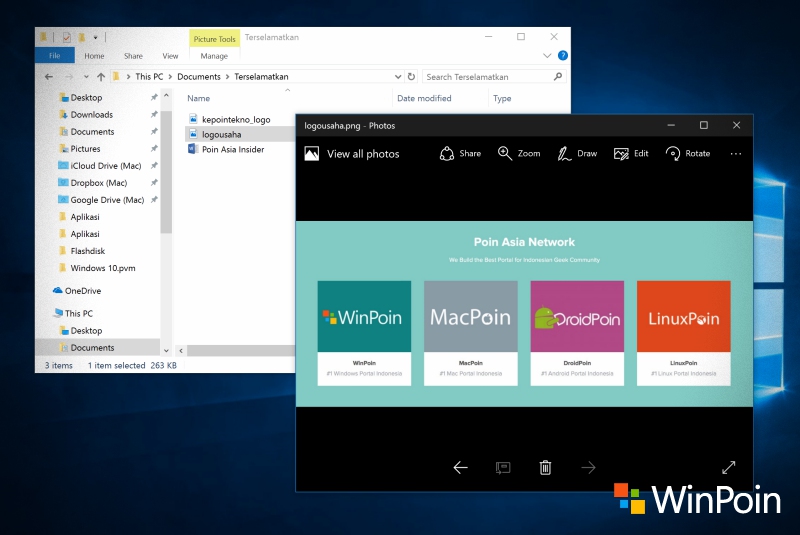
Setelah itu pilih dimana kau akan menyimpan file yang terselamatkan tersebut.

Jika sudah maka file yang hilang dan terhapus sudah berhasil kau kembalikan dan dapat kau susukan menyerupai sedia kala.
Catatan Penting
Tidak semua file yang sudah terhapus dapat dikembalikan dengan baik. Ada yang dapat kembali tapi corrupt, ada pula yang bahkan tidak dapat kembali sama sekali. Untuk memperbesar peluang keberhasilan mengembalikan file yang terhapus, pastikan kau sesegera mungkin melaksanakan recovery sesaat sesudah menyadari file tersebut hilang.
Hal ini lantaran jikalau sektor daerah penyimpanan file yang hilang tersebut terisi oleh file lain (overwritten), maka peluang untuk dapat dikembalikan lagi akan sangat kecil.
Jadi pastikan begitu kau sadar ada file penting yang hilang atau terhapus di flashdisk tanpa sengaja, eksklusif lakukan recovery memakai cara diatas.
Software Mengembalikan File Terhapus Lain
Selain Recuva, masih ada beberapa software lain yang dapat kau gunakan untuk mengembalikan file yang terhapus di flashdisk, antara lain:
Dan masih banyak lagi. Daftar lengkap software untuk mengembalikan file yang terhapus akan WinPoin tuliskan di artikel tersendiri.
Dan ngomong-ngomong cara yang sama juga dapat kau gunakan untuk mengembalikan file yang hilang / terhapus di hardisk, SSD, hardisk eksternal, atau juga SDcard / microSD.
Itulah salah satu cara cara recovery data flashdisk yang dapat kau gunakan. Jika kau punya cara favorit lainnya, silakan dibagikan di kolom komentar.
Sumber: https://winpoin.com/
0 Response to "Cara Mengembalikan File yang Hilang / Terhapus di Flashdisk"
Post a Comment