Cara Mengatur Warna Custom pada Taskbar dan Title Bar di Windows 10
Dimulai dari keluarnya Build 15014, Microsoft menawarkan opsi yang mana kau sanggup mengatur aksen warna pada Taskbar dan Title Bar sesuai dengan paduan warna yang kau inginkan (Custom).
Jadi kalau warna yang kau inginkan tidak tersedia pada default options, kau sanggup membuatnya sendiri. Penasaran? berikut WinPoin berikan langkah-langkahnya.
Mengatur Warna Custom pada Taskbar dan Title Bar
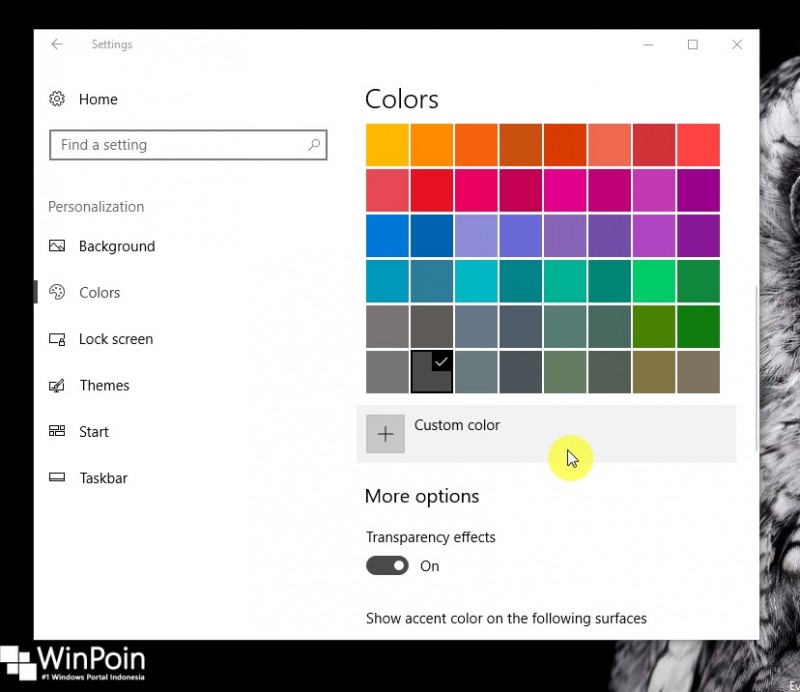
Pertama buka Settings (Win + I), kemudian navigasilah ke Personalization – Color. Kemudian pada panel kanan, scoll kebawah sampai menemukan opsi Custom Color.
Selanjutnya, kau tinggal memilih warna mana yang diinginkan serta mengatur kecerahan dari warna tersebut. Kamu juga sanggup melihat preview yang terletak dibagian bawah.
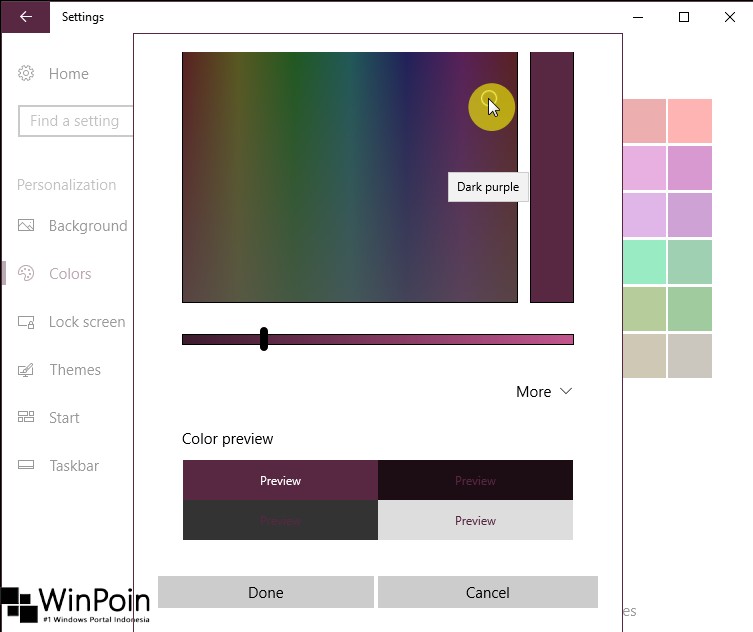
Tip : Sistem akan memberitahukan kalau warna tersebut mungkin menciptakan goresan pena menjadi sulit dibaca alasannya ialah hampir seakan-akan dengan warna goresan pena (preview). Makara pastikan kau memakai warna yang tidak ‘bertabrakan’ dengan warna tulisan.
Jika sudah klik Done dan warna custom tersebut akan pribadi diterapkan.
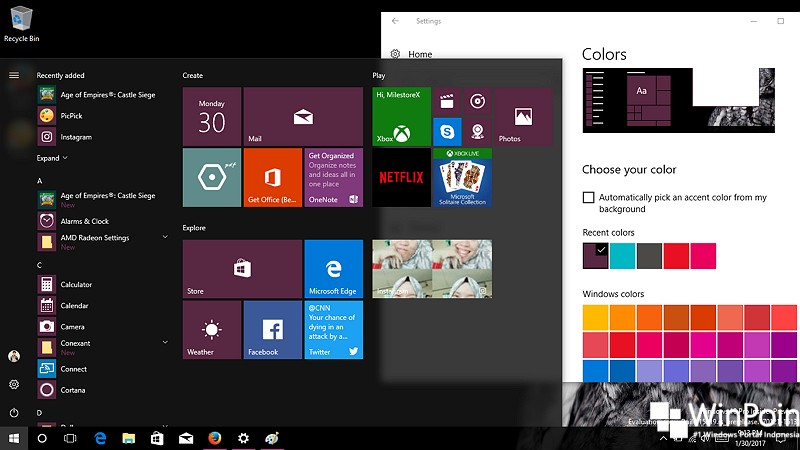
Nah itu beliau guys, gampang sekali bukan? Tell us what color you like in comment below! :)
Sumber: https://winpoin.com/
0 Response to "Cara Mengatur Warna Custom pada Taskbar dan Title Bar di Windows 10"
Post a Comment