Cara Menampilkan Kecepatan Internet di Taskbar Windows 10
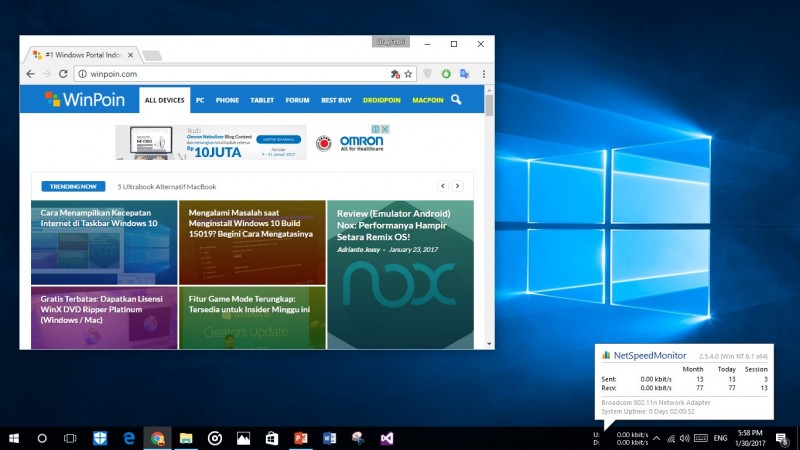
Dari sekian pengguna, mungkin untuk memantau aktifitas laju lambatnya internet kebanyakan menggunakan command legend yakni “ping…” atau mungkin lebih nyaman memonitor di task manager yang dilengkapi dengan grafik.
Oke, cara kau tidak salah, hanya saja ada yang lebih simple dengan menginstall freeware NetSpeedMonitor yang nantinya akan menampilkan kecepatan saluran internet pada taksbar.
Untuk lebih lengkapnya, ikuti tutorial berikut ini:
Step by Step
Download dan install freeware NetSpeedMonitor sesuai versi bit windows kamu. Bila muncul peringatan tidak support, install dengan klik kanan > Troubleshoot Compatibility.
Jika telah berhasil terinstall, pergi ke folder dimana daerah kau install NetSpeedMonitor tersebut kemudian jalankan nsmc > Yes > pilih Network Interface yang kau gunakan > Save.
*Letak agenda nsmc biasanya di C:\Program Files\NetSpeedMonitor.


Maka secara otomatis akan tertampil kecepatan internet kau di taskbar.

NetSpeedMonitor support dengan Windows XP, Windows Vista, Windows 7 dan Windows 8/8.1 sedangkan untuk Windows 10, harus menginstallnya menggunakan Troubleshoot Compatibility. (Baca: Tips Membuat Aplikasi Lama Berjalan di Windows 10 Dengan Compatibilty Mode)
Meskipun demikian, agenda ini tidak banyak menguras space storage maupun mensugesti kinerja pc kamu, sehingga WinPoin merekomendasikan untuk kau yang sering mengintip saluran kecepatan internet melalui CMD maupun taskmanager agar beralih menyidik ke bawah layar tepatnya taskbar.
Dan apabila kau mengalami duduk kasus atau mempunyai rekomendasi software serupa, jangan aib beritahu kami di kolom komentar.
Sumber: https://winpoin.com/
0 Response to "Cara Menampilkan Kecepatan Internet di Taskbar Windows 10"
Post a Comment