Cara Menonaktifkan Tombol Tertentu di Windows
Ketika mengoperasikan Windows dengan memakai Keyboard, terkadang mungkin kau sering typo yang menjadikan kesalahan yang cukup mengganggu. Jika hal tersebut terjadi (terlebih secara berulang-ulang), maka trik ini cocok untuk kamu.
Dengan menonaktifkan tombol tertentu pada Keyboard, maka kesalahan dalam mengetikan sanggup diminimalisir.
Menonaktifkan Tombol Tertentu di Windows
Pertama kau perlu mendownload yang berjulukan ‘Simple Disable Key’, kau sanggup mendownloadnya disini (1,38MB).
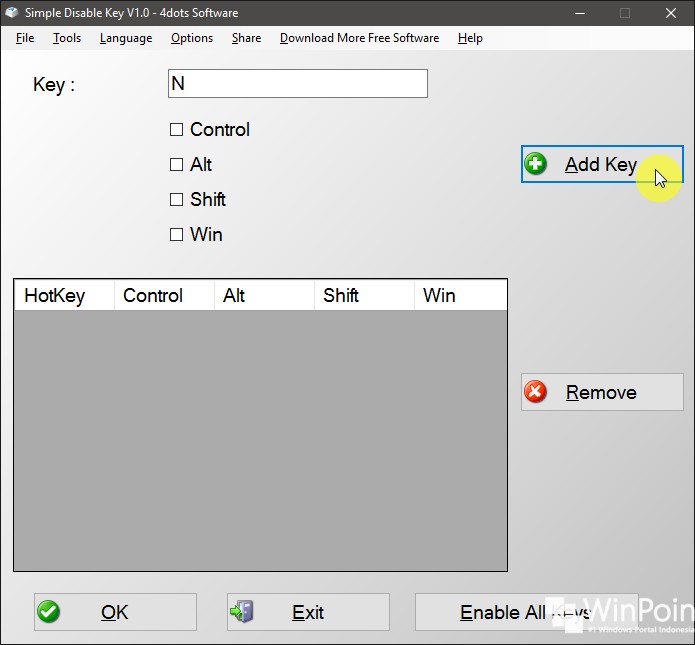
Jika sudah jalankan installasi menyerupai biasa. Jika sudah buka aplikasi tersebut, kemudian arahkan ke kolom Key dan masukan tombol yang ingin kau non-aktifkan (Misalnya saja N). Kemudian dibawahnya kau juga sanggup memperlihatkan tanda centang bila juga ingin menonaktifkannya dikala mengkombinasikan tombol tertentu. Jika sudah klik opsi Add Key.
Selanjutnya kau sanggup memilih jangka waktu mematikan tombol tersebut. Bisa selalu (Always), kegiatan tertentu (Program), atau pada waktu tertentu (Schedule). Jika sudah klik OK.
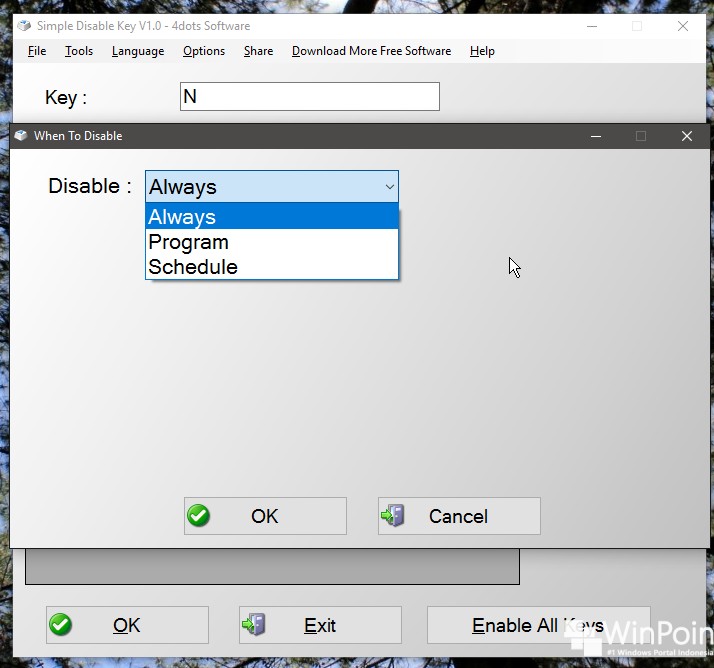
Dengan begitu maka tombol terkait (dalam kasus WinPoin yakni N) akan masuk ke entry baru. Untuk menciptakan perubahan tersebut terjadi, klik OK dan dengan begitu maka tombol tersebut tidak sanggup dipakai lagi.

Untuk mengembalikannya, kau sanggup mengklik opsi Remove atau Enable All Keys bila ingin mengaktifkan kembali semua fungsi tombol.
That’s it!
Sumber: https://winpoin.com/
0 Response to "Cara Menonaktifkan Tombol Tertentu di Windows"
Post a Comment