Trik Memindahkan Jam Ke Pojok Taskbar di Windows 10
Sejak Action Center muncul, Microsoft menyematkannya pada bab pojok kanan taskbar bersanding dengan widget jam/tanggal dan icon lainnya. Dan pada Anniversary Update, posisi Action Center ditukar dengan jam/tanggal, sehingga kini Action Center terletak dibagian paling pojok taskbar.
Namun jikalau kau sudah terbiasa dengan posisi jam/tanggal yang berada di pojok, maka melalui artikel ini WinPoin akan menandakan kau trik untuk mengembalikan posisi tersebut.
Memindahkan Jam Ke Pojok Taskbar di Windows 10
Pertama kau harus mendownload aplikasi “ClockPositionRighteousifier” (176KB) yang sanggup kau download melalui halaman developer di GitHub.
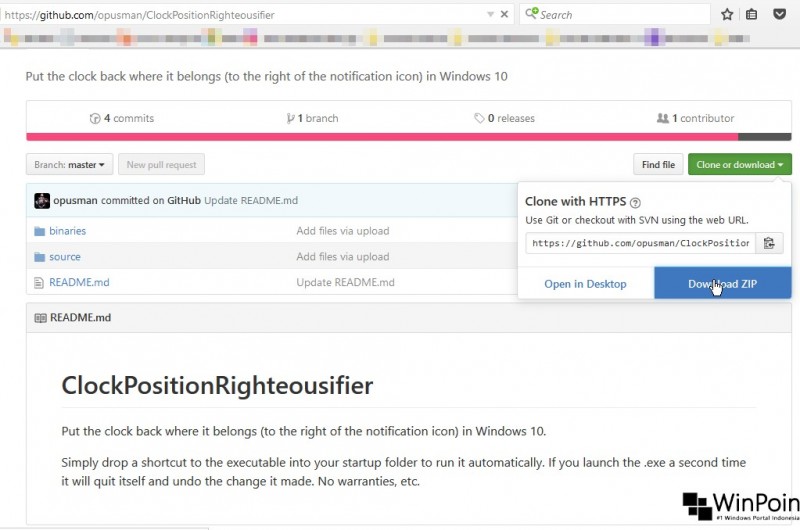
Jika sudah, buka dengan aplikasi unzip dan ekstrak dimana saja. Kemudian navigasi ke folder tersebut, kemudian buka folder binaries. Terdapat 2 file ialah CPR_x64 dan CPR_x86, buka salah satu folder tersebut menurut arsitektur OS yang kau miliki.

Terakhir kau tinggal sanksi (klik 2x) file ClockPositionRighteousifier. Dengan begitu maka kau sanggup lihat hasilnya.

Lalu bagaimana cara untuk mengembalikannya??. Simple, cukup sanksi lagi file yang sama, maka posisinya akan berubah menyerupai semula.
Credit to Winaero
Sumber: https://winpoin.com/
0 Response to "Trik Memindahkan Jam Ke Pojok Taskbar di Windows 10"
Post a Comment