Cara Mengaktifkan Secure Sign-in di Windows 10

Mungkin kau agak aneh jikalau mendengar kata Secure Sign-in di Windows 10, benar tidak?
Secure Sign-in merupakan keamanan aksesori semoga sesorang yang mencoba mengakses PC kau tak sanggup beralih dari halaman lock screen sebelum dia berhasil menemukan kombinasi tombol keyboard yang sesuai agar sanggup membukanya.
Cara kerjanya bahu-membahu simpel, kau hanya perlu menekan kombinasi tombol keyboard Ctrl+Alt+Delete agar sanggup keluar dari lock screen (Secure Sign-in), sayangnya kau tidak sanggup mengubah kombinasi tombol keyboard seenaknya, jadi hanya tombol Ctrl+Alt+Delete saja yang sanggup digunakan.
Bingung yah? Biar gak bingung, gimana kalau eksklusif dipraktekan saja oleh kau semua? Berikut langkah-langkahnya:
- Tekan tombol ‘Windows + R’ untuk membuka kotak obrolan “Run”.
- ketikan “netplwiz” pada kotak obrolan Run, maka nantinya akan muncul jendela ‘User Account’.

- Pada User Account pilihlah tab hidangan ‘Advanced’.
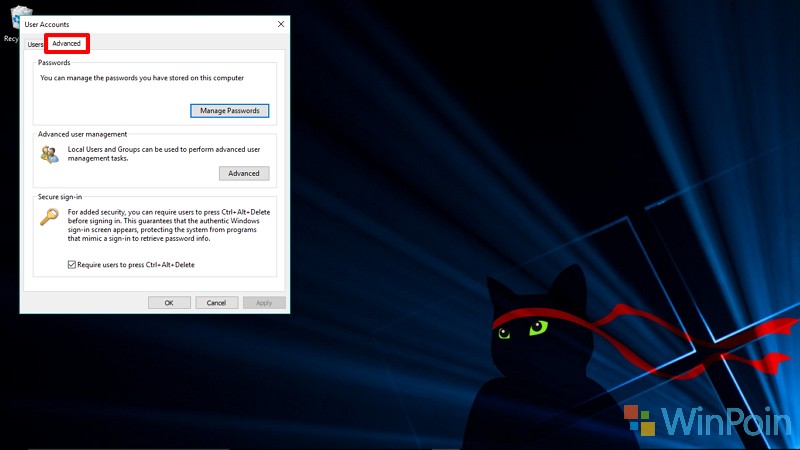
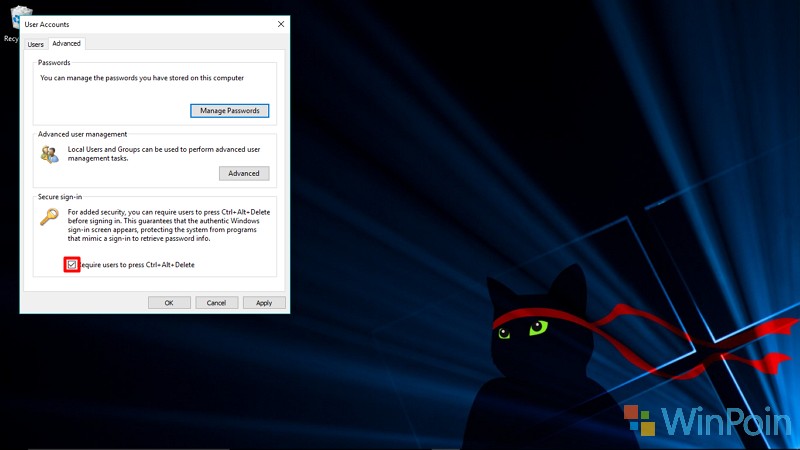
- Selanjutnya, ceklis box berjudul ‘Require users to press Ctr+Alt+Delete’, click OK dan Done!
*Sedikit tips untuk kau yang ingin memakai Secure Sign-in di Windows 10
Jika kau memakai background berwarna gelap, terutama warna hitam maka nantinya tulisan Ctrl+Alt+Delete akan terlihat dengan sangat jelas, jadi rasanya akan percuma jikalau kau mengaktifkan fitur ini jikalau background (lock screen) PC milikmu berwarna gelap, apalagi warnanya hitam. Hasilnya akan terlihat menyerupai ini:

Nah, maka dari itu aku sarankan kau gunakan background berwarna cerah, menyerupai putih atau kuning semoga tulisan Ctrl+Alt+Delete tak terlihat begitu terperinci dan fitur ini sanggup berjalan maksimal. :)
Semoga Bermanfaat.
Sumber: https://winpoin.com/
0 Response to "Cara Mengaktifkan Secure Sign-in di Windows 10"
Post a Comment