Berkreasi dengan Sticky Notes di Windows 10 Anniversary Update
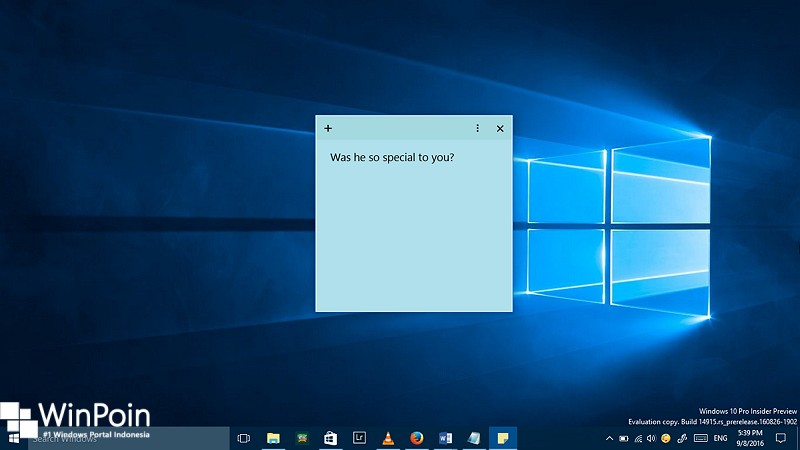
Mungkin sebagian besar dari kau kebanyakan lebih menentukan Notepad ketimbang Sticky Notes bila ingin menciptakan catatan kecil, menciptakan reminder sederhana, atau hal lainnya yang sanggup kau tuliskan disana. Namun sejak Anniversary Update, Microsoft menciptakan Sticky Notes di Windows 10 semakin customable. Berikut WinPoin akan memperlihatkan kau apa saja yang sanggup dilakukan pada Sticky Notes.
Mengganti Warna Background Notes
Jika kau bosen dengan warna defaultnya, maka kau sanggup menggantinya dengan mudah. Caranya buka sajian More, kemudian pilih warna yang tersedia.

Shortcut Sticky Notes
Karena tampilanya yang sangat sederhana, kau berfikir bahwa tidak ada opsi apa-apa yang sanggup dijalankan. Tenang, kau sanggup memakai daftar shortcut dibawah ini untuk melaksanakan formating pada text dikala mengetik di Sticky Notes.
- CTRL + SHIFT + = : Memperkecil ukuran abjad (seperti angka pada bilangkan berpangkat).
- CTRL + B : Membuat goresan pena menjadi tebal.
- CTRL + I : Membuat goresan pena menjadi miring.
- CTRL + U : Membuat goresan pena mempunyai garis bawah
- CTRL + R : Membuat goresan pena rata ke kanan.
- CTRL + L : Membuat goresan pena rata ke kiri.
- CTRL + E : Membuat goresan pena rata ke tengah.
- CTRL + 1 : Membuat jarak antara baris goresan pena menjadi 1 baris.
- CTRL + 2 : Membuat jarak antara baris goresan pena menjadi 2 baris.
- CTRL + 5 : Membuat jarak antara baris goresan pena menjadi 1,5 baris.
- CTRL + SHIFT + A : Membuat abjad menjadi kapital (blok terlebih dahulu).
- CTRL + SHIFT + > : Memperbesar ukuran huruf.
- CTRL + SHIFT + < : Memperkecil ukuran huruf.
Membuat Reminder Cortana dari Sticky Notes
Dengan hadirnya Cortana di Windows 10, kau sanggup membuatnya terintegrasi dengan Sticky Notes untuk menciptakan sebuah Reminder. Selengkapnya, Cara Membuat Reminder Cortana Melalui Sticky Notes di Windows 10.
Mengirim Email dari Sticky Notes
Terakhir ialah mengirim email. Yup, kau sanggup mengirim email dengan sangat mudah, cukup dengan menuliskan alamat email pada notes, maka kau sanggup otomatis mengirim isi notes tersebut melalui email yang bersangkutan. Selengkapnya, Cara Mengirim Email Melalui Sticky Notes di Windows 10.
Nah itu beliau beberapa hal yang sanggup kau lakukan pada Sticky Notes. Sisanya kau sanggup mengexplornya sendiri, dan bila menemukan sesuatu yang gres (belum disebutkan diatas), feel free untuk membagikannya melalui komentar ;)
Sumber: https://winpoin.com/
0 Response to "Berkreasi dengan Sticky Notes di Windows 10 Anniversary Update"
Post a Comment