8 Hal Yang Bisa Kamu Lakukan di Windows 10 Setelah Anniversary Update

Anniversary Update memang sudah dirilis beberapa waktu yang kemudian oleh Microsoft. Semua pengguna Windows 10 seharusnya sudah mendapat pemberitahuan untuk segera melaksanakan pembaruan ini. Pembaruan ini memperlihatkan bermacam-macam peningkatan dan fitur baru. Buat kau yang belum mengunduh Anniversary Update, segera unduh alasannya kau dapat melaksanakan banyak hal baru. Berikut ini ada 8 hal yang dapat kau lakukan sesudah upgrade ke Anniversary Update:
Tema Gelap
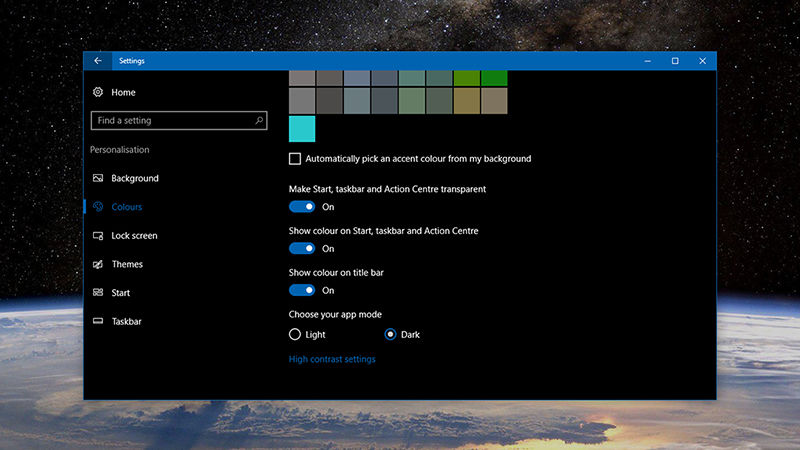
Sebelum Anniversary Update, Windows 10 sangat terkenal dengan tampilannya yang terkesan terang. Beragam pengaturan sistem didominasi oleh warna putih. Hal ini cukup mengganggu ketika kau bekerja sampai larut malam dengan pencahayaan yang minim. Dengan tema gelap (dark theme) atau mode gelap, maka aplikasi akan berubah warna dari tema terperinci menjadi gelap. Selain mengurangi kelelahan mata, tentu tema gelap sedikit lebih menghemat baterai kan?
Login Aplikasi Dengan Windows Hello
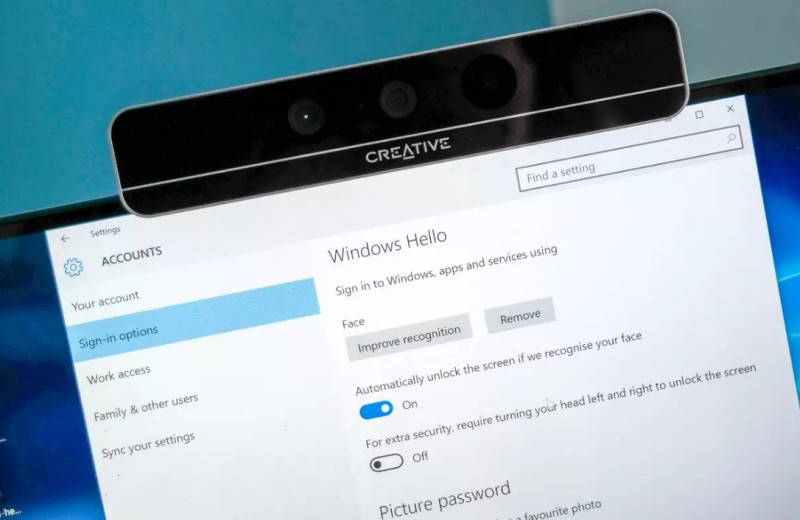
Penggunaan Windows Hello tidak hanya untuk mengaktifkan Windows saja. Sekarang aplikasi pihak ketiga menyerupai Dropbox juga dapat mengimplementasikannya dalam aplikasi buatan mereka. Jumlah aplikasi ketika yang mengimplementasikan Windows Hello memang masih sedikit, namun di masa depan jumlahnya akan terus bertambah. Sekedar informasi, Windows Hello membutuhkan hardware khusus (Fingerprint press, Facial scan, Iris scan) sehingga tidak dapat diimplementasikan di perangkat yang tidak mendukung hardware tersebut.
Kontrol Musik Dari Lock Screen
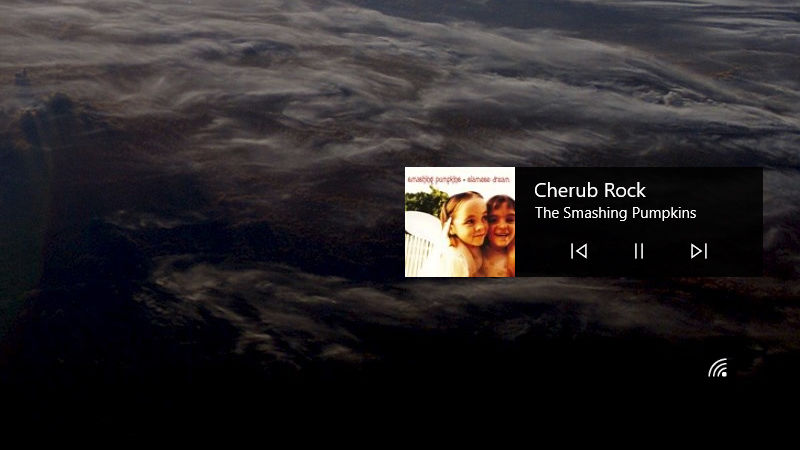
Memainkan musik dikala layar terkunci? Bisa. Sekarang kau dapat melaksanakan kontrol musik di layar lock screen. Makara kau tidak perlu lagi membuka kuncu Windows jikalau hanya untuk melaksanakan pause musik. Sayangnya, penggunaan kontrol musik di lock screen ini hanya dapat diimplementasikan di pemutar musik buatan Microsoft , yaitu Groove Music. Selain itu, tidak bisa.
Gunakan Cortana di Lock Screen

Menggunakan Cortana kini dapat secara pribadi dari lock screen. Sekarang kau tidak perlu lagi masuk jikalau hanya untuk sekedar memakai Cortana. Untuk mengaktifkan pengaturan ini tentu saja harus kau harus mengaktifkannya secara manual terlebih dahulu. Masuk ke Settings, pilih Personalization lalu Lock screen dan Cortana lock screen settings.
Ekstensi Microsoft Edge

Browser buatan Microsoft, yaitu Microsoft Edge memang masih belum menjadi browser populer. Setelah mengalami peningkatan kinerja yang sangat drastis dalam hal kinerja JavaScript dan HTML5, kini ada fitur gres yang hadir bersamaan dengan Anniversary Update. Ya, Microsoft Edge kini mendukung ekstensi. Sekarang Edge dapat memanage add-ons dan kau dapat menambah fungsionalitasnya dengan add-ons gres sesuai keinginanmu.
Kirim Arah ke Smartphone

Di dalam Anniversary Update juga ada fitur gres yang bekerjasama dengan petunjuk arah. Ya, kini kau dapat bertanya pada Cortana ihwal petunjuk arah menyerupai biasa, namun semua petunjuk arah secara otomatis dikirim ke Cortana di iOS dan Android jikalau kau memakai Cortana di iOS atau Android dengan akun yang sama. Makara bukan cuma Windows 10 Mobile saja.
Notifikasi Prioritas

Action center kini sudah lebih baik lagi sejak Anniversary Update. Sekarang notifikasi akan dikelompokkan menurut aplikasi dan prioritas. Kamu dapat mengubah prioritas tersebut sesuai keinginanmu. Untuk mengubahnya, masuk ke Setting – System – Notification & Action.
Active Hours

Fitur gres lainnya ialah Active Hours. Fitur ini akan memberitahukan Windows ihwal waktu atau jam kau aktif memakai Windows semoga Windows tidak melaksanakan restart terencana atau alasannya memasang update dan pembaruan lain. Di Windows 10 sebelum Anniversary Update, kau tidak punya pilihan ini. Untuk mengaktifkan Active hours, buka Settings – Update&Security. Pilih Windows Update dan pilih Change active hours.
Bagaimana? Sudah update ke Anniversary Update? Ada fitur lain? Yuk share di kolom komentar :D
Sumber: https://winpoin.com/
0 Response to "8 Hal Yang Bisa Kamu Lakukan di Windows 10 Setelah Anniversary Update"
Post a Comment