5 Cara untuk Memodifikasi Windows 10 Lock Sign in Screen

Jika kau pengguna OS Windows, niscaya kau akan mencicipi perbedaan yang cukup mencolok antara Windows 10 dengan versi Windows sebelumnya terutama pada bab Lock & Sign Screen, aneka macam perubahan yang Microsoft berikan pada Lock & Sign Screen di Windows 10.
Pada kesempatan kali ini, WinPoin akan berikan beberapa cara untuk memodifikasi Windows 10 Lock & Sign in Screen milikmu biar lebih ciamik lagi, berikut beberapa cara tersebut:
Cortana

Cortana mendapat update besar di Windows 10 Anniversary Update dan sekarang Cortana semakin powerfull. Bahkan pada Lock & Sign in Screen kamu masih tetap sanggup mengakses Cortana!

Agar Cortana aktif dalam Lock & Sign in Screen di Windows 10 Anniversary Update kau hanya perlu mengaturnya dengan pergi ke Cortana selanjutnya pilih Settings > Lock screen > Use Cortana even when my device is locked.
Windows Spotlight
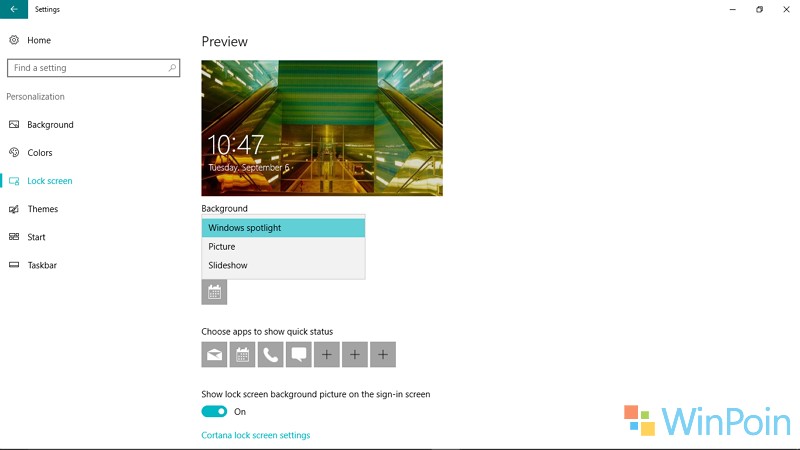
Bosan dengan background gambar milikmu, pilih saja Windows Spotlight. Spotlight akan merubah Background milikmu secara berkala, dan tentunya kau sanggup memperlihatkan rating backgound tersebut sebagai rujukan untuk Microsoft kedepannya.
Cara mengatur background milikmu untuk menampilkan Windows Spotlight sangatlah gampang yang harus kau lakukan ialah pergi ke Personalization > Lock screen > Background selanjutnya pilih Windows spotlight.
Notifikasi Aplikasi
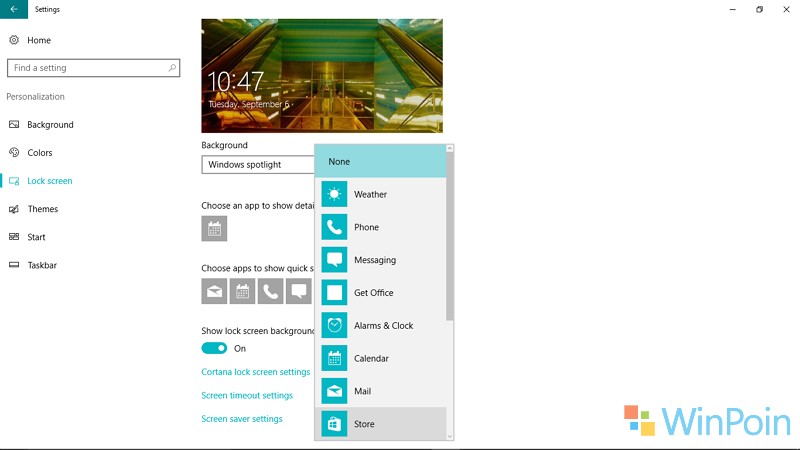
Jika kau ialah salah satu pengguna yang memerlukan informasi sedetail mungkin dari PC kamu, kau sanggup memanfaatkan fitur Notifikasi Aplikasi pada Lock & Sign in Screen kamu, tentunya hal ini sangat mempunyai kegunaan biar kau tak melewatkan informasi sedikit pun dari aplikasi yang kau gunakan, fitur ini menciptakan PC milikmu seperti Windows versi Mobile.
Untuk mengaktifkan fitur ini kau harus pergi ke Personalization > Lock screen > Choose an app to show detailed status atau Choose apps to show quick statuses
Mengubah Sign-in Background

Jika sebelumnya pada Sign-in kau hanya tampil logo Windows saja dan tak sanggup diubah, dengan adanya Anniversary Update kau sanggup mengubahnya mengikuti Background lock screen.
Caranya sangat mudah, yakni kau hanya perlu mengaktifkan Show lock screen background picture on the sign-in screen.
Menyembunyikan Alamat e-mail
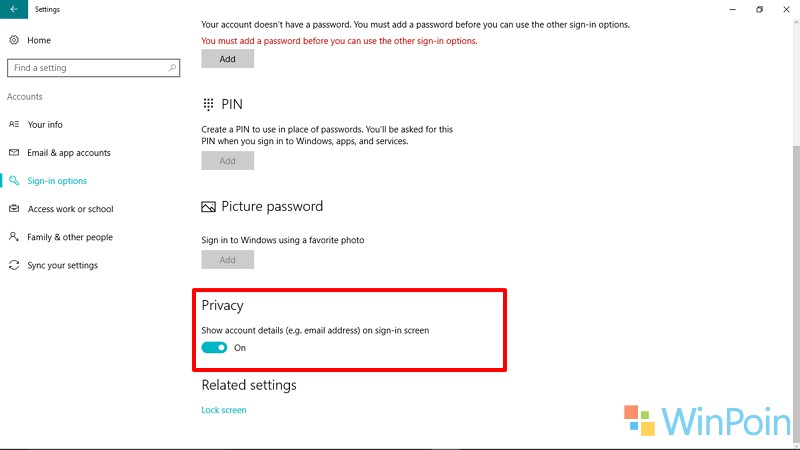
Biasanya pada pada halaman Lock & Sign in Screen e-mail milik kita masih terpampang, namun pada Anniersary Update kau sanggup dengan gampang menyembunyikan alamat e-mail kau di Lock & Sign in Screen.
Caranya ialah dengan pergi ke Accounts > Sign-in options > Privacy > Show account details (e.g. email address) on sign-in screen.
Dari ke-5 cara yang sudah WinPoin berikan diatas, cara mana yang sudah kau gunakan untuk membuat Lock & Sign-in Screen milikmu semakin ciamik?
Dan jikalau ada cara lain yang tidak WinPoin sebutkan untuk menciptakan Lock & Sign in Screen Windows 10 milikmu semakin ciamik, kau sanggup menambahkannya di kolom komentar. :)
Sumber: https://winpoin.com/
0 Response to "5 Cara untuk Memodifikasi Windows 10 Lock Sign in Screen"
Post a Comment