Cara Upgrade ke Windows 10 Anniversary Update Menggunakan File ISO

Sebenarnya cara upgrade ke Windows 10 Anniversary Update yang paling simple ya via Windows Update. Kamu tinggal buka Windows Update, Check Update, maka proses akan pribadi berjalan.
Tetapi ibarat sebagian pengguna Windows lainnya, aku selalu menentukan upgrade melalui file ISO. Kenapa..?
Punya Multi Device
Saya punya 3 device Windows: Desktop PC, tablet hybrid, dan laptop. Dengan file ISO aku cukup download sekali dan update di semua device. Kebetulan semua device Windows aku memakai versi, bit, dan bahasa yang sama.
Jadi untuk pemilik multi device, upgrade memakai file ISO jadi lebih irit kuota.
Upgrade Bisa, Clean Install Bisa
File ISO yang sudah didownload dapat sangat mempunyai kegunaan di kemudian hari. Selain dapat dipakai untuk upgrade Windows 10 ketika ini, suatu ketika jikalau terjadi problem di Windows tersebut aku dapat menggunakannya untuk Clean Install juga.
Bahkan File ISO tersebut juga dapat dipakai untuk keperluan recovery dan sebagainya.
Nah, sebab dua alasan utama itulah aku selalu lebih prefer untuk upgrade Windows memakai file ISO, termasuk ketika upgrade ke Windows 10 Anniversary Update ini.
Buat kau yang juga ingin upgrade ke Windows 10 Anniversary Update melalui file ISO, berikut ini detail langkahnya:
Pertama, download dulu file ISO Windows 10 Anniversary Update. Cara downloadnya sudah WinPoin jelaskan disini.
Karena tujuan kita hanya upgrade (bukan clean install), maka kau cukup klik kanan file ISO, dan Mount

Buka mount drive, jalankan setup.exe

Pilih Download and install updates (recommended), kemudian klik Next

Mulai proses instalasi dengan klik Accept di EULA

Proses upgrade Windows 10 bakal pribadi dimulai.
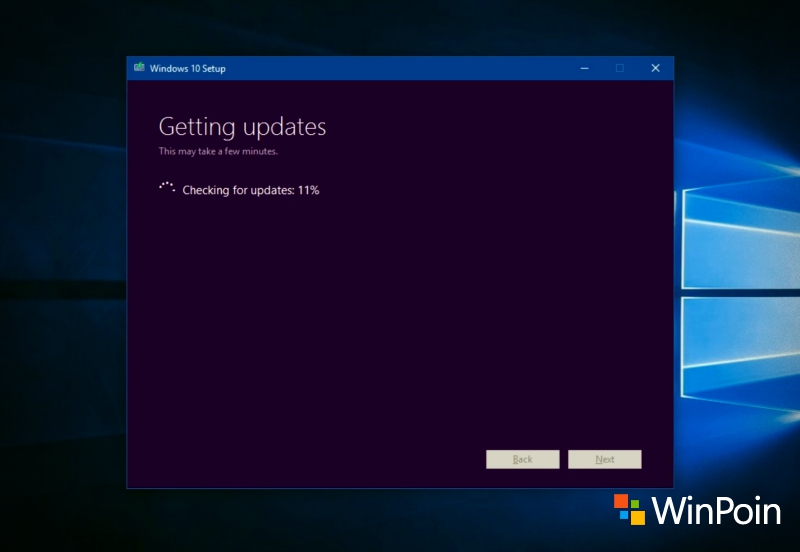
Klik Install untuk memulai upgrade, dan selesaikan Wizard instalasi ibarat biasa.
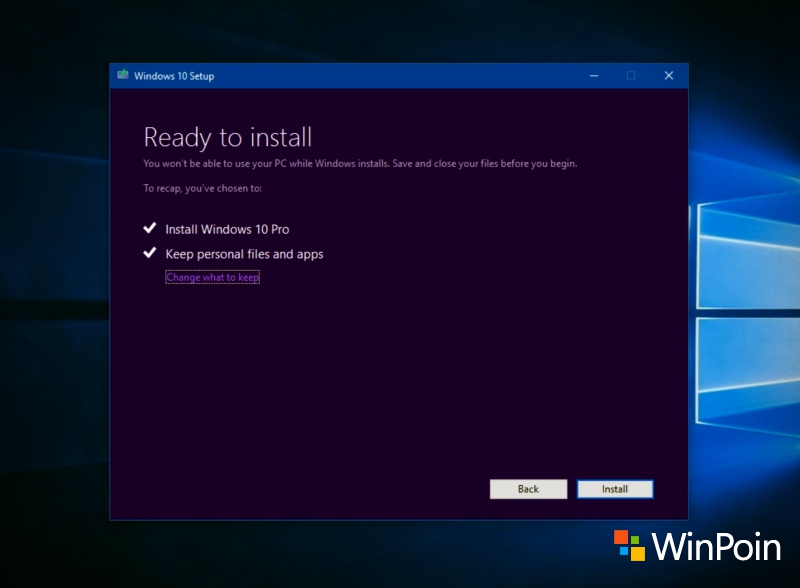
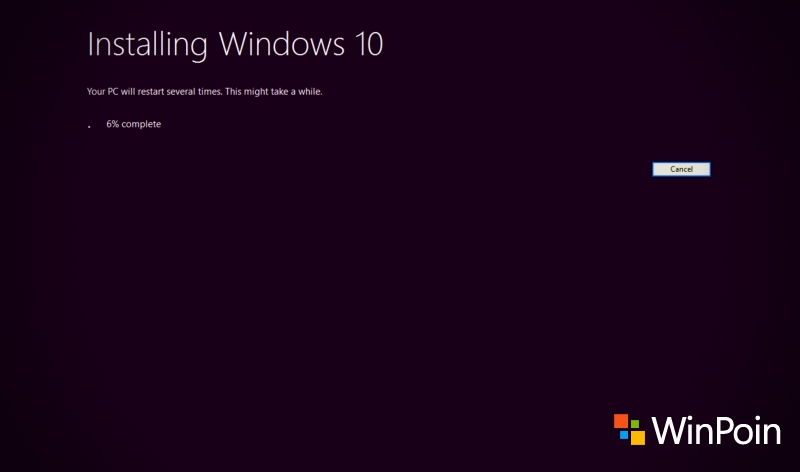

Setelah proses upgrade selesai, maka kau tinggal login dan menuntaskan finishing nya.

Done..Windows 10 Anniversary Update siap untuk kau nikmati.
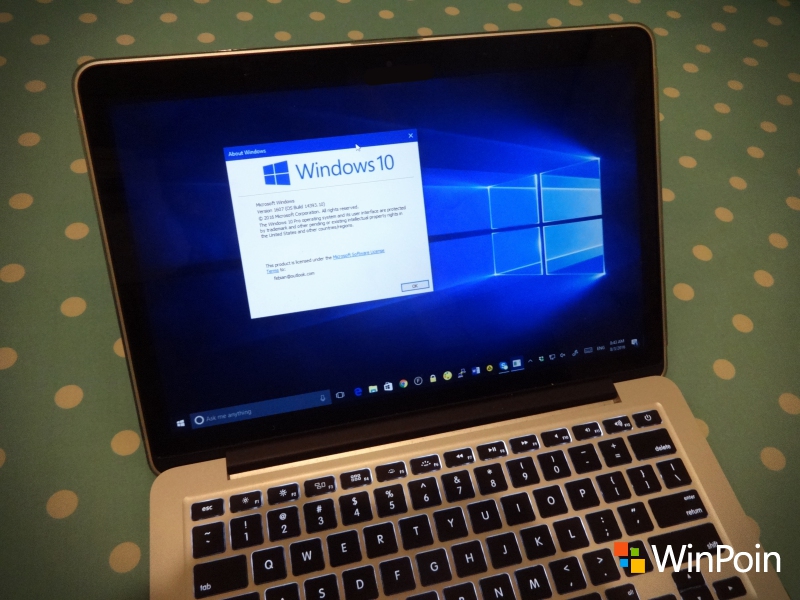
Untuk memastikan bahwa yang terinstall di device kau yakni Windows 10 Anniversary update, buka Run > ketikkan winver > Enter.
Windows 10 Anniversary Update bakal menampilkan versi 1607.

Selamat mencoba.
Sumber: https://winpoin.com/
0 Response to "Cara Upgrade ke Windows 10 Anniversary Update Menggunakan File ISO"
Post a Comment