Cara Upgrade ke Windows 10 Anniversary Update via Upgrade Assistant

Sejak semalam pasca Windows 10 Anniversary Update sudah di rilis, aku sudah mulai mengunduhnya via Windows Update, dan ternyata sampai ketika ini update aku masih stuck di 0%. :(
Namun, jikalau kau mengalami hal yang serupa dengan aku hening saja, sepertinya Microsoft telah mengantisipasi persoalan ini dengan merilis tool Windows 10 Upgrade Assistant.
Dengan tools tersebut, kau sanggup mengunduh kemudian memasang Windows 10 Anniversary Update pada PC kau tanpa perlu khawatir akan mengalami persoalan menyerupai yang terjadi di Windows Update
Mau tahu gimana cara memakai tools ini?
Pastikan kau ikuti tutorial ini dengan saksama.
- Pertama, pergi ke hidangan Update & security di setting, kemudian pilih Windows Update
- Jika mengalami stuck cukup usang pada Windows Update, silakan klik ‘detail’ pada hidangan tersebut

- Lalu, kau akan melihat detail apa saja yang sedang diunduh, kemudian klik ‘downloading’ kemudian dilanjut dengan meng-klik ‘More Info’.


- Maka nantinya kau akan diaihkan ke website Microsoft, dari Website tersebut kau sanggup mengunduh tools Windows 10 Upgrade Assistant.

- Jika sudah terunduh eksklusif saja Install dan jalankan tools tersebut.
- Jika sudah dioperasikan, tools tersebut akan eksklusif mengunduh dan juga menginstal Anniversary Update pada PC kamu.


- Membutuhkan waktu sekitar 1 Jam untuk mengunduh dan menginstall Windows 10 Anniversary Update, namun itu semua tergantung koneksi yang kau gunakan. :)
- Jika sudah selesai, maka device akan meminta Restart, dan kau mempunyai waktu sekitar 30 menit, sebelum nantinya device kau akan melaksanakan Restart otomatis.
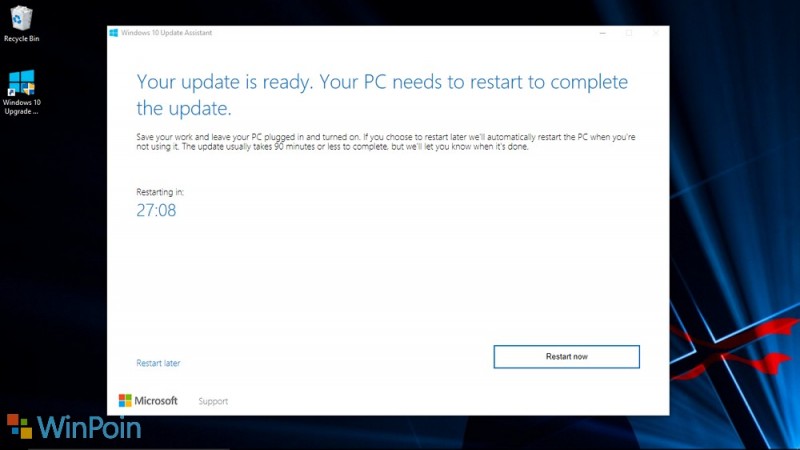
- Setelah Restart, maka Pemasangan Windows 10 Anniversary Update pada PC kau pun akan dimulai dan membutuhkan waktu kurang lebih sama menyerupai ketika mengunduh dan menginstall update, yakni sekitar satu jam.

- Jika update pada PC kau telah akibat maka akan ada kata sambutan “Welcome to Windows 10” dan ucapan terima kasih “Thank you for updating to the latest version of Windows 10“.


- Kemudian pergilah menuju Setting > System > About, dan periksalah apakah devicemu sudah terinstal Windows 10 Anniversary Update atau belum, jikalau sudah maka versi Windows 10 kau ada di 1607.
Sebenarnya kau sanggup memakai cara yang lainnya untuk mendapat Windows 10 Anniversary Update. Namun, semua cara tersebut tujuannya sama yakni menginstall Windows 10 Anniversary Update pada device kamu.
Jadi, jikalau kau ingin memakai cara yang berbeda dengan cara saya tidak masalah, alasannya ialah tujuannya tetap sama dan carilah cara yang berdasarkan kau paling mudah. :)
Selamat Meng-update!
Sumber: https://winpoin.com/
0 Response to "Cara Upgrade ke Windows 10 Anniversary Update via Upgrade Assistant"
Post a Comment