Cara Download File ISO Windows 10 Anniversary Update via Media Creation Tool
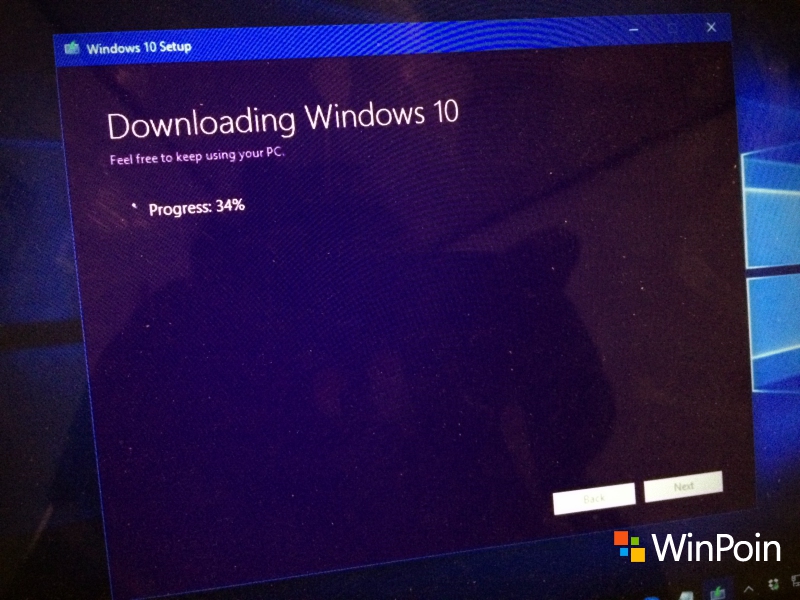
Windows 10 Anniversary Update merupakan update mayor yang dirilis Microsoft untuk Windows 10 dengan aneka macam perbaikan, perombakan, dan fitur baru.
Selain menginstallnya melalui Windows Update, kau juga dapat mendownload file ISO nya untuk dipakai update ataupun clean install di kemudian hari.
Salah satu cara gampang untuk mendownload file ISO Windows 10 Anniversary Update ialah melalui Media Creation Tool.
Kenapa Media Creation Tool?
Ada beberapa kelebihan ketika kau mendownload file ISO Windows 10 Anniversary Update Melalui Media Creation Tool:
- Simple dan mudah
- Langsung dari server Microsoft
- Tidak perlu resah menentukan versi Windows apa yang kau download (bahasa, bit, tipe, dsb), alasannya ialah Media Creation Tool akan pribadi mendeteksi dan mendownload file ISO Windows 10 Anniversary Update yang sesuai dengan Windows yang kau gunakan ketika ini.
Nah buat kau tertarik untuk mendownload file ISO Windows 10 Anniversary Update via Media Creation Tool, berikut ini detail langkah selengkapnya
Download Media Creation Tool
Pertama kau perlu mendownload Media Creation Tool disini:
Setelah itu tinggal kau jalankan saja Media Creation Tool tersebut
Download ISO Windows 10 Anniversary Update
Sekarang melalui Media Creation Tool, klik Accept.

Create Installation Media for Another PC
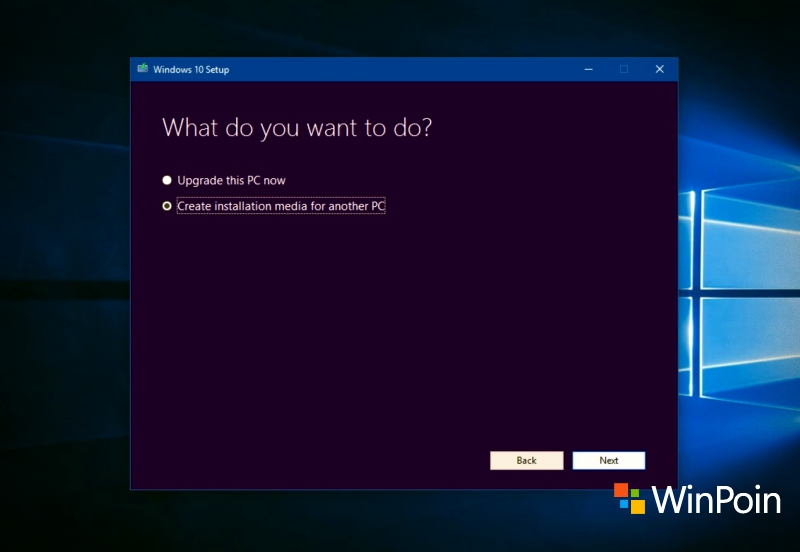
Dan disinilah enaknya. Dengan dicentangnya opsi “Use the recommend option for this PC”, Media Creation Tool akan pribadi memilihkan file ISO yang cocok untuk dipakai update / upgrade di PC kamu. Kamu juga dapat menghilangkan centang itu kalau ingin menentukan versi secara manual. Jika sudah, klik Next.

Dan sekarang kau dapat pilih File ISO, Next.
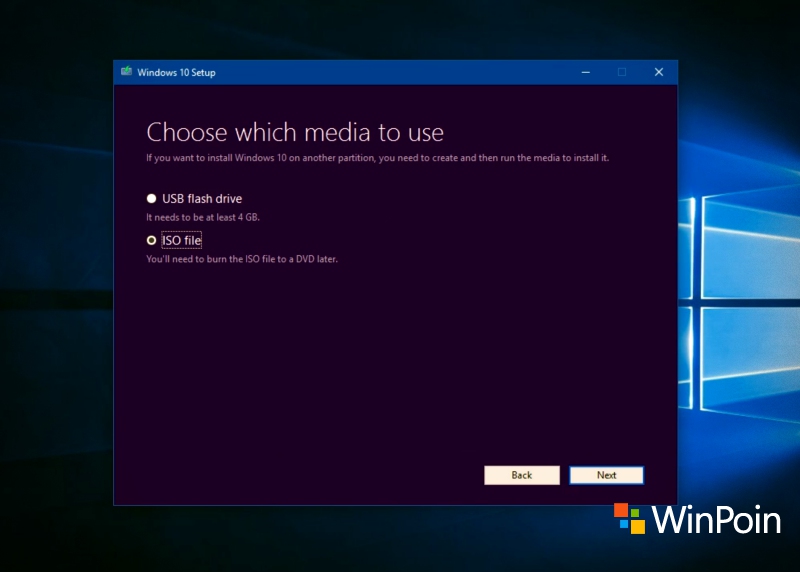
Terakhir kau tinggal menentukan dimana file ISO Windows 10 Anniversary Update tersebut bakal disimpan.

Dan proses download file ISO Windows 10 Anniversary Update bakal pribadi dimulai.
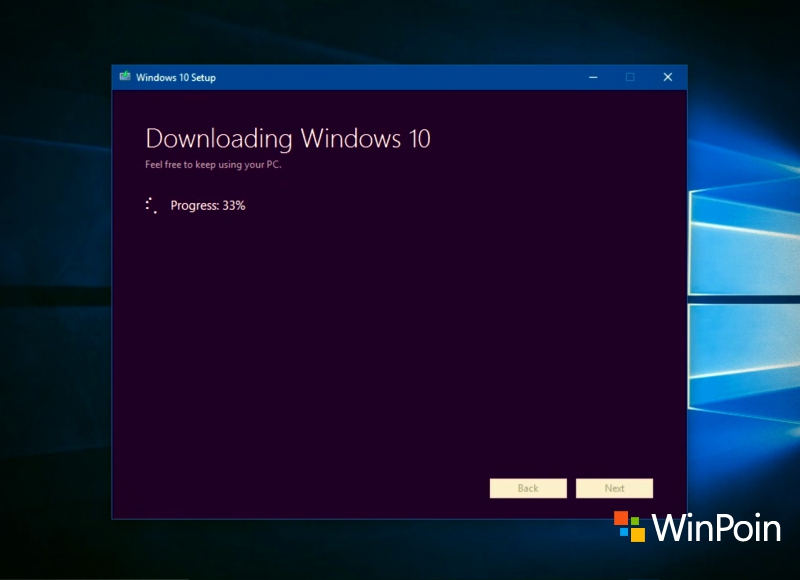
Setelah proses ini selesai, klik Finish.
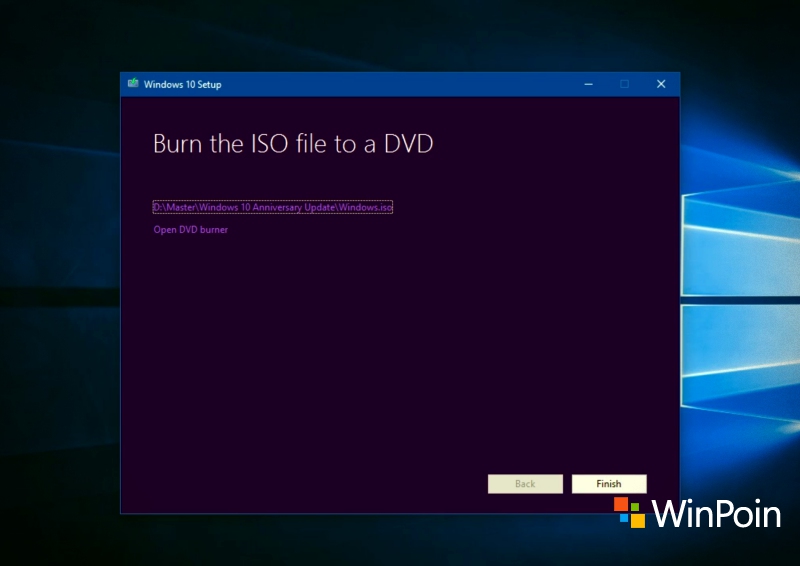
file ISO sudah siap untuk kau gunakan update, atau burn ke DVD / USB Flashdisk untuk keperluan clean install Windows.

0 Response to "Cara Download File ISO Windows 10 Anniversary Update via Media Creation Tool"
Post a Comment