5 Cara Upgrade / Install Windows 10 Anniversary Update, Mana yang Terbaik?
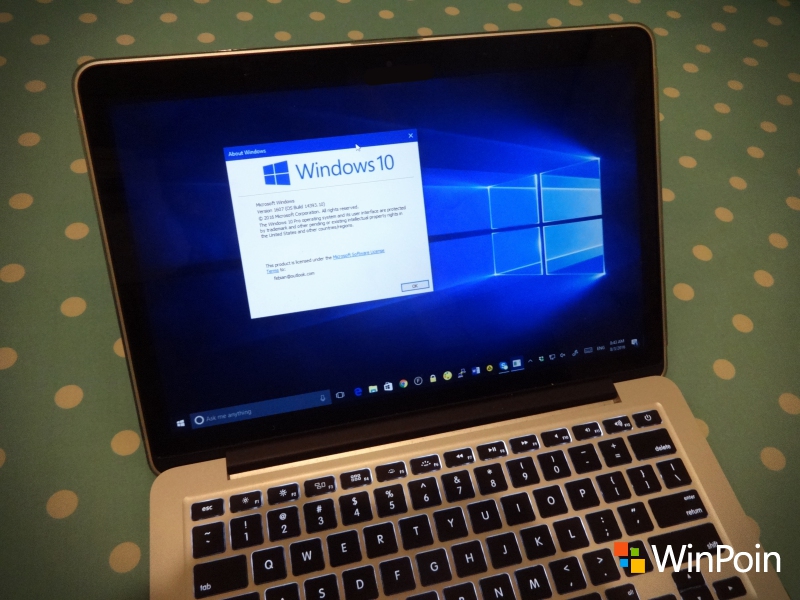
Windows 10 Anniversary Update sudah dirilis, dan bagi kau yang ingin menginstallnya ada beberapa metode yang sanggup kau lakukan:
- Upgrade via Windows Update
- Upgrade via Upgrade Assistant
- Upgrade via Media Creation Tool
- Upgrade via File ISO
- Clean install via File ISO
Dari 5 cara install Windows 10 Anniversary Update diatas, mana yang terbaik untuk dipilih?
Jawabannya tergantung. Yup, tergantung dari kondisi pengguna Windows nya masing-masing.
Punya Beberapa Device
Jika kau punya lebih dari satu device Windows 10 dengan tipe Windows yang sama, misalkan saja laptop dan PC. Maka menginstall via ISO lebih efektif dan efisien. (Baca: Cara Upgrade ke Windows 10 Anniversary Update Menggunakan File ISO)
Kamu cukup sekali saja download ISO Windows 10 melalui Media Creation Tool dan menggunakannya untuk upgrade di semua device yang kau miliki. Semakin banyak jumlah device Windows yang kau miliki, upgrade melalui file ISO menjadi semakin efektif.
Plus, file ISO yang sudah kau download nantinya sanggup dijadikan sebagai media installer dan mempunyai kegunaan ketika ingin melaksanakan clean install ataupun recovery / repair.
Punya Hanya Satu Device, Kuota Internet Terbatas
Jika kau hanya punya satu device saja dan kuota internet kau terbatas, maka upgrade melalui Windows Update, Upgrade Assistant, ataupun Media Creation Tool menjadi pilihan tepat. (Baca: Cara Upgrade ke Windows 10 Anniversary Update via Upgrade Assistant)
Hal ini sebab bersarnya file size yang didownload ketika upgrade eksklusif melalui Windows Update / Upgrade Assistant / Media Creation Tool jauh lebih kecil dibandingkan dengan mendownload file ISO nya.
Upgrade eksklusif melalui Windows Update / Upgrade Assistant / Media Creation tool juga terbilang gampang dan straight forward.
Plus, mempunyai satu device saja artinya kau tidak memerlukan upgrade di device lainnya. Kaprikornus file ISO kurang begitu efektif untuk dipakai dalam pola kasus ini.
Namun demikian ada beberapa kekurangan dengan melaksanakan upgrade eksklusif melalui Windows Update.
Pertama, di hari pertama perilisan update, terkadang roll up update belum merata, sehingga beberapa diantara kau mungkin mendapati Windows Update tidak mendeteksi update gres Anniversary Update. Roll up ini hadir bergelombang sehingga tidak semua pengguna Windows sanggup melaksanakan upgrade secara bersamaan.
Kedua, kau tidak mempunyai arsip file installer untuk keperluan clean install di kemudian hari kalau diperlukan.
Namun kalau device kau hanya satu, kuota internet cukup terbatas, dan fokus kau yakni bagaimana sanggup upgrade ke Windows 10 Anniversary Update ketika ini dengan mudah, maka pilihlah metode upgrade melalui Windows Update / Upgrade Assistant / Media Creation Tool.
Punya Hanya Satu Device, Kuota Internet Melimpah
Dalam pola kasus ini, bersama-sama kau sanggup melaksanakan upgrade melalui Windows Update / Upgrade Assistant / Media Creation tool menyerupai diatas.
Namun kalau kuota internet kau melimpah, WinPoin sarankan kau mendownload file ISO dan melaksanakan upgrade melaluinya. Ukuran yang didownload memang lebih besar, tetapi kau bakal punya arsip media installer yang nanti sanggup mempunyai kegunaan di kemudian hari.
Device Hasil Upgrade Gratis dari Windows 7 / 8.1, Pengen Instalasi yang Fresh
Jika device Windows 10 kau ketika ini merupakan hasil upgrade gratis dari Windows 7 / 8.1, maka device kau mempunyai Digital Entitlement license, dimana artinya device tersebut sudah terdaftar dengan lisensi Windows 10 Genuine yang sanggup kau gunakan tanpa batas waktu.
Jika sudah demikian maka kau bebas untuk melalukan upgrade maupun clean install tanpa perlu repot dengan aktivasi ulang.
Jadi kalau kali ini kau menginginkan instalasi Windows 10 Anniversary Update yang fresh, kencang, dan bersih, maka tidak perlu ragu untuk melaksanakan clean install melalui media instalasi yang dibentuk dari file ISO.
Kamu cukup skip saja kalau ada form undangan product key ketika instalasi, dan sesudah proses clean install selesai, Windows 10 Anniversary Update tersebut bakal eksklusif teraktivasi begitu terhubung dengan internet.
Nah itulah beberapa pola kasus untuk menggambarkan metode mana yang terbaik dalam melaksanakan upgrade ke Windows 10 Anniversary Update. Jelas terlihat bahwa semua metode upgrade / install yang ada mempunyai kelebihan dan kekurangannya masing-masing. Kaprikornus pastikan kau menentukan sesuai dengan kondisi yang sempurna bagi kau ketika ini.
Bagaimana dengan kamu, sudahkah kau upgrade ke Windows 10 Anniversary Update? Dan metode mana yang kau gunakan?
Bagikan experience kau disini.
Sumber: https://winpoin.com/
0 Response to "5 Cara Upgrade / Install Windows 10 Anniversary Update, Mana yang Terbaik?"
Post a Comment