Cara Mengganti Posisi Taskbar di Windows 10
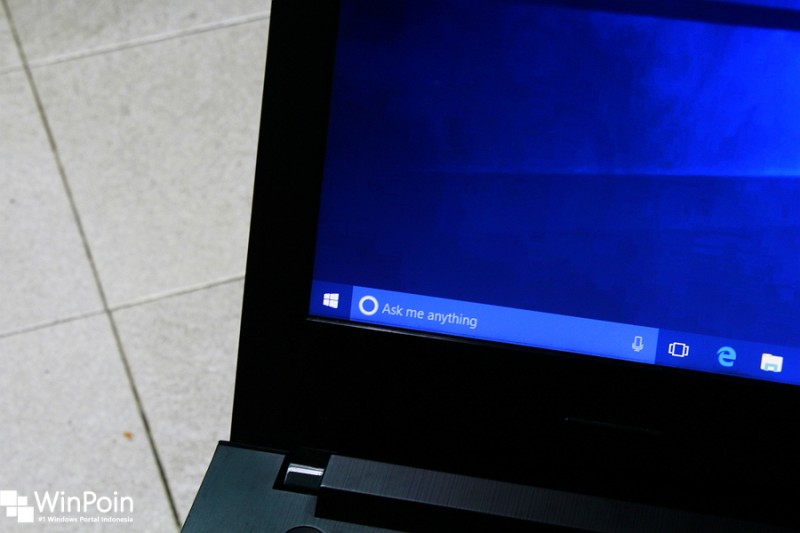
Pada tutorial kali ini, WinPoin akan menawarkan kau cara untuk mengganti posisi taskbar. Secara default, posisi taskbar pada Windows 10 (dan semua versi Windows lainnya) yaitu terletak pada bab bawah.
Tetapi kau juga dapat memindahkan posisi taskbar ke 3 sisi yang lain menyerupai atas menyerupai tampilan taskbar di OSX dan Ubuntu, kiri ataupun kanan.
Mengganti Posisi Taskbar di Windows 10
Cara pertama dan yang termudah yaitu dengan drag and drop taskbar ke posisi yang diinginkan, tetapi sebelum melakukannya pastikan taskbar tidak terkunci, untuk memastikannya klik kanan pada taskbar dan pastikan tidak ada tanda ceklis pada opsi Lock the taskbar.

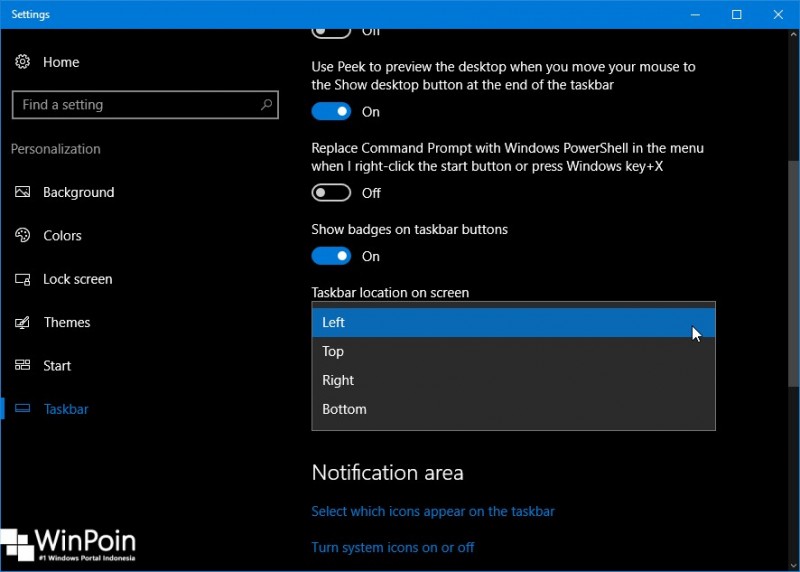
Selain memakai cara pertama, kau juga dapat melakukannya melalui halaman Settings. Buka Settings (WinKey + I), kemudian navigasilah ke Personalize – Taskbar. Pada panel kanan bukalah sajian drop down pada opsi Taskbar location on screen, kemudian pilihlah lokasi yang kau inginkan.
Jika ada pertanyaan seputar Windows ataupun mengalami problem dengan Windows kamu, kau dapat bertanya melalui Forum WinPoin. Posting pertanyaan kau disana, dan kami akan berusaha untuk membantu kau ;)
Sumber: https://winpoin.com/
0 Response to "Cara Mengganti Posisi Taskbar di Windows 10"
Post a Comment