Cara Mengirim Email Melalui Sticky Notes di Windows 10
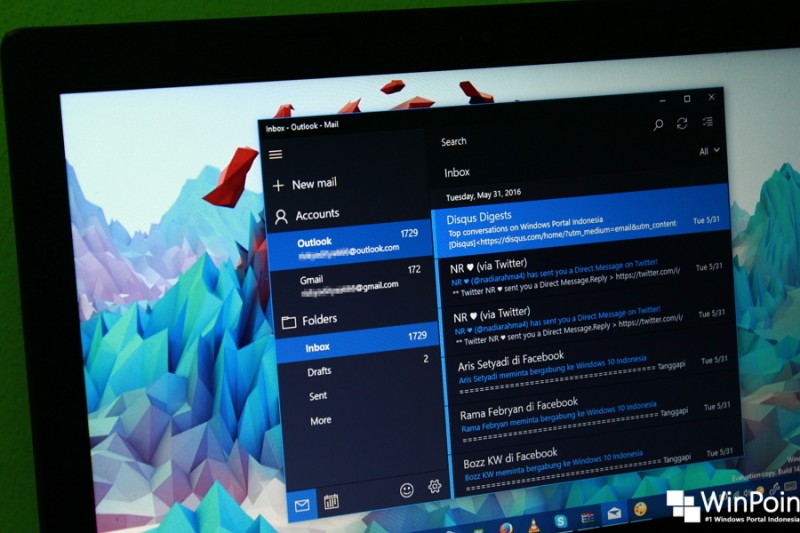
Seiring dengan perkembangan (yang mungkin tiada habisnya) di Windows 10. Microsoft menyebabkan Windows 10 ini sebagai OS yang sangat fungsional.
Salah satunya yakni dengan membuatnya sanggup menjalankan perintah dengan gampang dari daerah yang berbeda. Misalnya saja fitur pada Windows 10 Mobile yang sanggup memperlihatkan Notifikasi Low Battery yang muncul pada PC, mengirim hasil Web Note di Edge ke OneNote dan masih banyak lagi.
Nah pada tutorial kali ini, aku akan memperlihatkan langkah-langkah untuk mengirim sebuah email melalui Sticky Notes. Makara jikalau kau mempunyai catatan penting yang ingin dikirim ke email, maka kau sanggup memakai metode ini untuk mempermudahnya.
Mengirim Email Melalui Sticky Notes
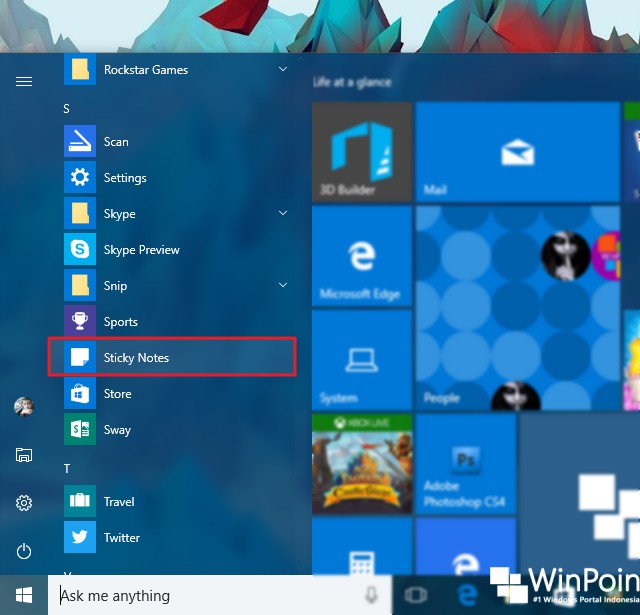
Pertama buka Sticky Notes yang sanggup kau temukan melalui All Apps di Start Menu.
Ketika Sticky Note terbuka kau akan menerima pilihan untuk mengaktifkan fitur Insights. Tetapi jikalau tidak kau sanggup mengaktifkannya secara manual melalui sajian More (yang ditandai dengan 3 titik), kemudian pilih Settings dan pilih opsi Enable insights.

Dengan mengaktifkan, maka akan menciptakan Sticky Notes terhubung dengan Bing dan Cortana.
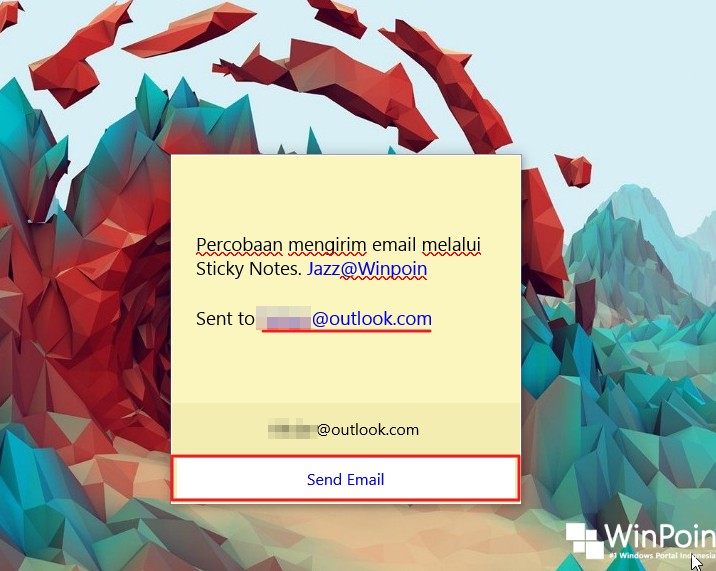
Setelah itu tulislah Note yang disertai sebuah alamat email. Ketika sudah menulis alamat email, maka warna aksara alamat tersebut akan menjelma biru (dengan kata lain mengandung hyperlink). Arahkan pointer ke alamat tersebut supaya muncul opsi mengirim email.
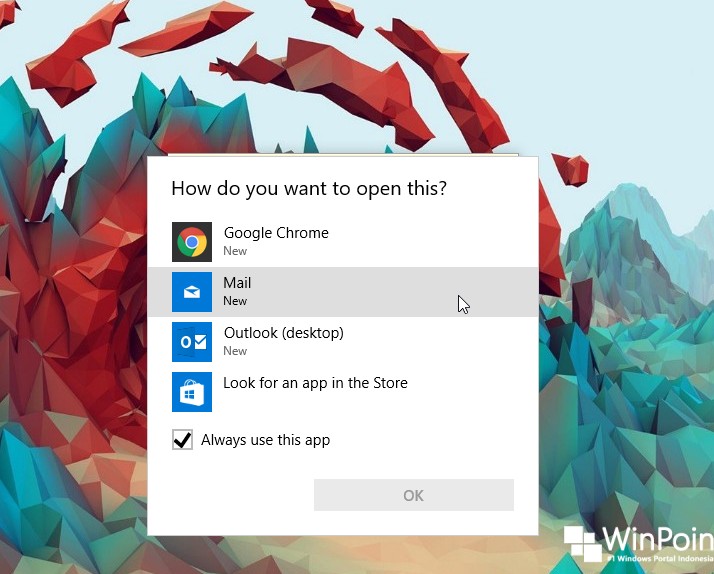
Kemudian pilihlah aplikasi Mail. Sebagai pemanis kau juga sanggup memperlihatkan tanda centang pada opsi Always use this app, supaya kedepannya selalu memakai app tersebut.
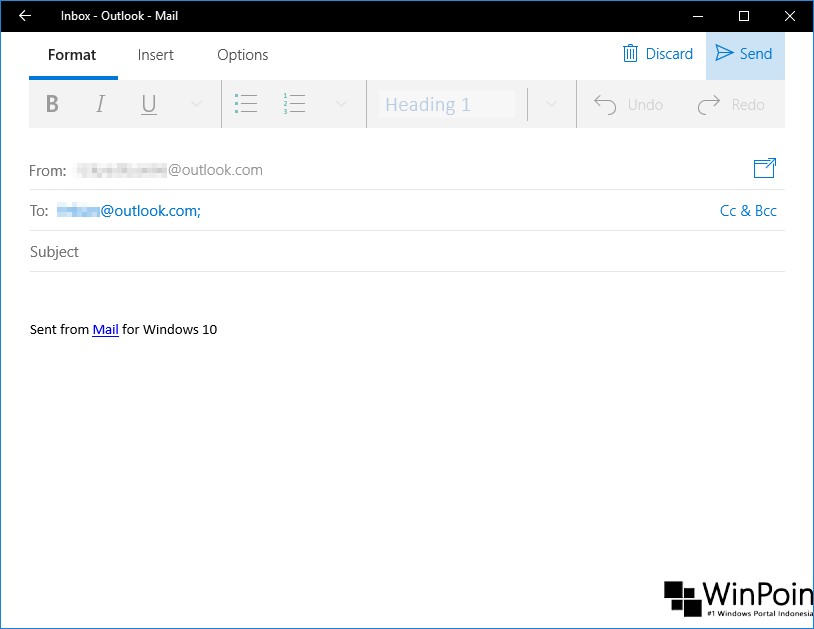
Terakhir kau sanggup memperlihatkan sedikit pemanis menyerupai Subject, wacana email dan kau juga sanggup sedikit melaksanakan editor pada goresan pena yang akan dikirim. Jika sudah pilih Send untuk mengirim ke alamat email yang dituju.
Note : Cara ini hanya bekerja pada Build 14352 ataupun diatasnya.
That’s it!
Sumber: https://winpoin.com/
0 Response to "Cara Mengirim Email Melalui Sticky Notes di Windows 10"
Post a Comment